SSD NVMe: A Cilada dos 7000MB/s e o Segredo do DRAM Cache
Se você acompanha o marketing do PlayStation 5 ou das novas placas-mãe de PC, deve ter visto a corrida maluca pelos números gigantes. Primeiro eram 3.500 MB/s (Gen3), depois 7.400 MB/s (Gen4), e agora já falam em 12.000 MB/s (Gen5).
A promessa é sedutora: “Compre este SSD e seus jogos carregarão instantaneamente”.
Você gasta uma fortuna no modelo topo de linha, instala o Windows, clona seu sistema e… a diferença no tempo de boot ou no carregamento do Call of Duty é de, literalmente, um segundo em comparação ao seu SSD antigo.
Você foi enganado? Não exatamente. Os números são reais, mas eles medem uma situação que raramente acontece no seu dia a dia. Neste guia técnico, vamos explicar a diferença crítica entre Velocidade Sequencial e Aleatória (4K), a importância vital do DRAM Cache (que as fabricantes escondem na ficha técnica) e por que comprar um SSD barato pode significar ter um desempenho pior que um HD antigo quando ele enche.
1. O Grande Engodo: Sequencial vs. Aleatória (IOPS)
A velocidade estampada na caixa do produto (ex: 7.000 MB/s de Leitura) refere-se à Leitura Sequencial.
Isso acontece quando o SSD lê um único arquivo gigantesco (como um filme Blu-Ray 4K de 50GB) do começo ao fim, sem interrupções. É uma linha reta.
O Problema: Um Sistema Operacional (Windows/Linux) ou um Jogo Moderno não é um arquivo gigante. Eles são compostos por milhares de arquivos minúsculos (DLLs, texturas pequenas, scripts, áudio picotado).
Para ler isso, o SSD precisa pular de um endereço de memória para outro freneticamente. Isso se chama Leitura Aleatória 4K (Random Read).
A Analogia do Trânsito
- Sequencial (7.000 MB/s): É uma Ferrari numa pista de corrida reta e vazia. Ela atinge a velocidade máxima fácil.
- Aleatória (O uso real): É a mesma Ferrari no trânsito de São Paulo às 18h. Ela precisa parar, virar a esquina, acelerar, frear. A velocidade máxima do motor não importa; o que importa é a aceleração (0 a 100) e a agilidade.
A Realidade dos Números:
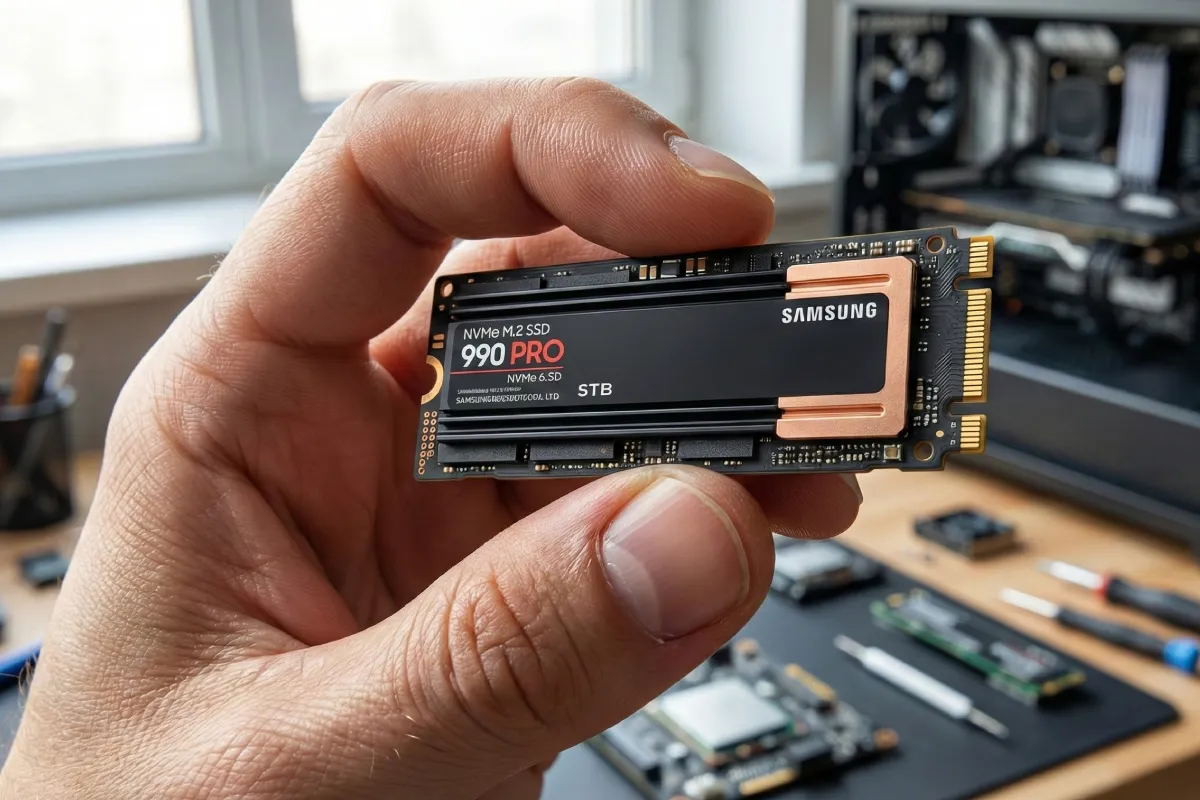
Um SSD Gen4 topo de linha (Samsung 990 Pro) e um SSD Gen3 intermediário podem ter uma diferença de 100% na velocidade sequencial, mas a diferença na velocidade aleatória 4K (que é o que carrega o Windows) costuma ser de apenas 10% a 20%. É por isso que você não sente o computador ficando duas vezes mais rápido.
2. O Segredo Oculto: DRAM Cache vs. DRAM-less
Se você vai levar apenas uma informação técnica deste artigo, que seja esta: Verifique se o SSD tem DRAM Cache.
O SSD armazena dados em células de memória Flash (NAND). Mas ele precisa de um “mapa” para saber onde cada arquivo está guardado.
- SSD com DRAM (Premium): Possui um chip de memória RAM dedicado soldado no próprio SSD. O mapa fica nessa RAM ultra-rápida. O controlador acha os arquivos instantaneamente.
- SSD DRAM-less (Entrada/Custo-benefício): Não tem chip de RAM. O mapa fica na própria memória Flash (lenta).
- A Solução HMB: SSDs modernos usam o “Host Memory Buffer” (HMB), pegando emprestado um pedacinho da memória RAM do seu computador (cerca de 64MB) para guardar o mapa. Funciona bem para gamers casuais, mas não é ideal para uso pesado.
O Sintoma: Um SSD sem DRAM tende a engasgar (stutter) quando você está fazendo multitarefas pesadas (ex: baixando um jogo na Steam enquanto tenta abrir o Photoshop). O sistema dá uma “travadinha” de meio segundo. Um SSD com DRAM é fluido como água.
3. A Armadilha do QLC e o “SLC Cache”
Aqui é onde o barato sai caro. Existem tipos de células de memória:
- SLC / MLC: (Single/Multi Level Cell) – Rápidas, duráveis, caríssimas. Extintas no mercado consumidor.
- TLC (Triple Level Cell): O padrão atual. Bom equilíbrio de velocidade e durabilidade. (Ex: Kingston KC3000, WD SN850X, XPG S70 Blade).
- QLC (Quad Level Cell): Armazena 4 bits por célula. Muito mais barato, mas muito mais lento e frágil. (Ex: Kingston NV2, Crucial P3).
O Truque do SLC Cache Dinâmico
Como o QLC é lento (velocidade nativa de uns 100 MB/s, nível de HD), as fabricantes usam um truque: elas tratam uma parte do espaço vazio do SSD como se fosse memória rápida (SLC).
Enquanto você tiver esse espaço vazio, o SSD voa.
O Desastre: Se você encher o SSD QLC (deixar só 10% livre) ou tentar copiar uma pasta de 100GB de uma vez, o “Cache SLC” acaba.
Nesse momento, a velocidade de gravação cai de 3.000 MB/s para 80 MB/s. Sim, o seu SSD NVMe fica mais lento que um HD mecânico.
Se você é gamer e vive instalando jogos de 150GB, evite SSDs QLC (como o Crucial P3 ou o polêmico Kingston NV2) como drive principal. Use-os apenas para arquivos secundários.
4. Gen3 vs. Gen4 vs. Gen5: Vale o Upgrade?
- PCIe 3.0 (Gen3): Limite teórico de ~3.500 MB/s.
- Veredito: Ainda é mais que suficiente para 99% dos jogos atuais. Ótimo custo-benefício.
- PCIe 4.0 (Gen4): Limite teórico de ~7.500 MB/s.
- Veredito: O padrão atual do PS5 e PCs novos. Vale a pena se o preço for próximo ao Gen3. Essencial se você trabalha com edição de vídeo 8K.
- PCIe 5.0 (Gen5): Limite teórico de ~14.000 MB/s.
- Veredito: Dinheiro jogado fora para gamers hoje. Eles esquentam absurdamente (precisam de dissipadores com ventoinha barulhenta) e nenhum jogo atual usa essa velocidade. O tempo de loading não muda. É tecnologia para servidores ou editores de Hollywood.
E o DirectStorage?
A Microsoft prometeu uma tecnologia chamada DirectStorage, que permite à placa de vídeo pegar os dados direto do SSD NVMe, sem passar pelo processador. Isso exigiria SSDs Gen4.
- Realidade 2025: Pouquíssimos jogos implementaram isso (Forspoken, Ratchet & Clank). Nos testes, a diferença entre um Gen3 e um Gen4 foi mínima. Não compre hardware hoje baseado em uma promessa de software que demora a engrenar.
5. Durabilidade: O que é TBW?
Diferente de um HD, o SSD tem data de validade. As células degradam a cada gravação. Isso é medido em TBW (Terabytes Written).
- Um SSD de 1TB bom (TLC) tem cerca de 600 TBW ou mais.
- Um SSD de 1TB básico (QLC) pode ter apenas 200 TBW.
Se você grava muitos vídeos, baixa e apaga muitos jogos, um SSD com TBW baixo pode entrar em modo “Somente Leitura” (falhar) em 3 ou 4 anos. Um com TBW alto vai durar 10 anos ou mais.
6. Minha Experiência Pessoal: O Caso do Kingston NV1/NV2
Há dois anos, montei um PC secundário para edição leve e jogos. Vi uma promoção do Kingston NV1 (precursor do NV2). Era barato, dizia ter 2100 MB/s. Comprei.
No começo, tudo ótimo. O Windows abria rápido.
Porém, quando o disco atingiu 70% de ocupação (instalei Warzone e RDR2), o pesadelo começou.
Ao tentar baixar uma atualização na Steam, o disco ficava em 100% de uso, mas baixava a 5 MB/s. O PC inteiro travava. O mouse engasgava.
Diagnóstico: O SSD era DRAM-less, usava memória QLC de baixa qualidade e o controlador não dava conta de gerenciar os dados com o disco cheio. O cache SLC acabava em segundos.
Troquei por um XPG S70 Blade (que tem DRAM Cache e é TLC). A diferença foi da noite para o dia. O sistema parou de engasgar e as atualizações da Steam voltaram a ser limitadas apenas pela minha internet, não pelo disco.
Lição: Nunca economize R$ 100,00 no drive onde você instala seu Windows.
7. O Fator Térmico: Dissipador (Heatsink) é Necessário?
SSDs NVMe são pequenos componentes eletrônicos que consomem bastante energia em um espaço minúsculo.
- Gen3: Geralmente não precisam de dissipador, a menos que seu gabinete seja um forno.
- Gen4: Aquecem bastante. Se o controlador passar de 70°C-75°C, ele entra em Thermal Throttling (reduz a velocidade para não queimar). A maioria das placas-mãe gamer já vem com uma “armadura” de metal para os slots M.2. Use-a. Se sua placa não tem, compre um SSD que já venha com dissipador ou compre um dissipador passivo baratinho no AliExpress/Amazon.
- Gen5: Obrigatório dissipador massivo, às vezes até ativo (com fan).
Guia de Compra Rápido (Tabela Tier List)
Para não errar na compra, classifiquei os modelos mais comuns no mercado brasileiro:
| Categoria | Características | Modelos Recomendados | Para quem é? |
| Tier S (Premium) | Gen4, DRAM Cache, TLC, >7000MB/s, TBW Alto. | Kingston KC3000, WD Black SN850X, Samsung 990 Pro. | Editores de vídeo, Gamers High-End, PS5. |
| Tier A (Custo-Benefício) | Gen4, DRAM Cache (ou HMB excelente), TLC. | XPG S70 Blade, WD Black SN770 (HMB ótimo), Crucial P5 Plus. | O usuário ideal. Melhor equilíbrio preço/performance. |
| Tier B (Entrada) | Gen3 ou Gen4 lento, DRAM-less, QLC ou TLC barato. | Kingston NV2, Crucial P3, WD Green SN350. | PCs de escritório ou drive secundário apenas para guardar arquivos. Evite para Windows. |
| Tier Z (Lixo Eletrônico) | Marcas chinesas genéricas (Goldenfir, etc). | Qualquer um sem marca reconhecida. | Risco alto de perda de dados. Não compre. |
FAQ: Dúvidas sobre SSDs NVMe
1. SSD dá mais FPS em jogos?
Diretamente, não. O SSD não processa gráficos. Se seu jogo roda a 60 FPS no HD, vai rodar a 60 FPS no SSD. A diferença é que as texturas carregam mais rápido (evitando borrões iniciais) e as telas de loading somem. Em jogos de mundo aberto (Cyberpunk, GTA), o SSD elimina as “travadinhas” de carregamento de mapa, o que parece mais fluido, mas o FPS médio é o mesmo.
2. Particionar o SSD (C: e D:) diminui a vida útil ou velocidade?
Não. Particionar é apenas uma divisão lógica. O controlador do SSD distribui os dados pelos chips de memória uniformemente (Wear Leveling) independentemente das partições. Pode particionar sem medo para organizar seus arquivos.
3. Preciso formatar ao trocar de SSD SATA para NVMe?
É altamente recomendado. Embora softwares de clonagem funcionem, uma instalação limpa do Windows garante que o sistema configure os drivers NVMe corretos e alinhe as partições perfeitamente para a nova tecnologia, evitando bugs de performance.
4. O PS5 aceita qualquer SSD NVMe?
Não. A Sony exige que seja um SSD PCIe 4.0 (Gen4) com velocidade de leitura sequencial de pelo menos 5.500 MB/s. Recomenda-se também que tenha dissipador de calor. Modelos como Kingston KC3000 ou WD SN850X são perfeitos para o console. SSDs Gen3 ou Gen4 lentos (como o Kingston NV2) podem funcionar, mas o console avisará que a velocidade é baixa e alguns jogos podem engasgar.
5. O que é “Over-provisioning” e devo fazer?
É a prática de deixar um espaço do SSD (cerca de 10%) não alocado (sem partição). Isso dá ao controlador mais “espaço de manobra” para mover arquivos e gerenciar o desgaste das células, aumentando a vida útil e mantendo a velocidade estável por mais tempo. A maioria dos softwares das fabricantes (Samsung Magician, Kingston Manager) faz isso com um clique. Vale a pena.