Monitores: O Guia Definitivo de Nitidez (PPI) e a Farsa do HDR
Você acabou de montar seu PC novo. Decidiu que queria “imersão total”, então comprou um monitor enorme de 32 polegadas, mas para economizar, pegou um modelo Full HD (1080p).
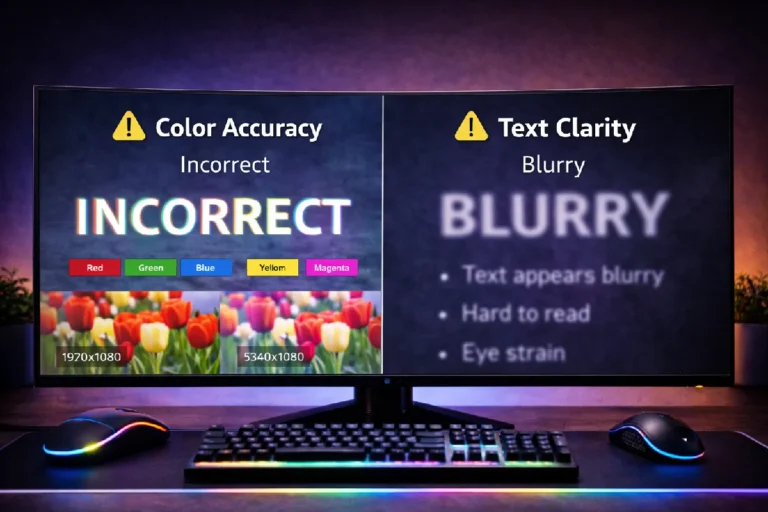
Ao ligar o computador, a decepção é imediata. Os ícones do Windows parecem feitos de lego. O texto está serrilhado e difícil de ler. O jogo parece borrado mesmo no Ultra.
Por que a tela do seu celular, que é minúscula, parece mais nítida que seu monitor gigante? A resposta está na matemática dos pixels: PPI (Pixels Per Inch).
E se não bastasse a resolução errada, você ativa aquele botão “HDR” que a caixa prometia ser revolucionário, e as cores ficam lavadas, cinzentas e piores que o modo normal.
Neste guia técnico, vamos te ensinar a escolher o tamanho exato para cada resolução, explicar por que o “HDR 400” é praticamente um golpe de marketing e quando vale a pena investir em tecnologias como Ultrawide e Mini-LED.
1. O Conceito de PPI: A “Densidade de Retina”
Resolução (1920×1080, 2560×1440, 3840×2160) é apenas um número de contagem. Ela não define nitidez sozinha. A nitidez é definida por quão “apertados” esses pixels estão na tela.
A Regra de Ouro: Para uso em desktop (distância de um braço, aprox. 60-70cm), você deve buscar um PPI entre 90 e 110.
- Abaixo de 90 PPI: Você enxerga os pixels individuais (o efeito “Screen Door”). O texto cansa a vista.
- Acima de 140 PPI: A interface do Windows fica minúscula e você precisa usar o “Escalonamento” (Scaling) do sistema, o que pode bugar alguns programas antigos.
A Tabela do “Sweet Spot” (Ponto Doce)
Use esta tabela como bíblia antes de comprar qualquer monitor:
| Tamanho da Tela | Resolução Ideal | PPI (Densidade) | Veredito Técnico |
| 24 Polegadas | 1080p (Full HD) | ~92 PPI | Perfeito. O padrão da indústria competitiva. Nítido e leve para a GPU. |
| 27 Polegadas | 1080p (Full HD) | ~81 PPI | Ruim. A imagem fica granulada. Evite para trabalho/leitura. |
| 27 Polegadas | 1440p (Quad HD) | ~109 PPI | O Rei. O equilíbrio perfeito entre nitidez e tamanho. O novo padrão dourado. |
| 32 Polegadas | 1440p (Quad HD) | ~92 PPI | Bom. Mesma densidade de um monitor 24″ 1080p, mas maior. |
| 32 Polegadas | 4K (Ultra HD) | ~140 PPI | Excelente. Nitidez “Retina”. Exige GPU muito potente. |
Nota Crítica: Jamais compre um monitor de 32 polegadas 1080p. O PPI cai para ~69. É como olhar para um outdoor de perto. Serve apenas como TV para ver de longe, não como monitor.
2. A Escala Não-Inteira: Por que 1080p fica feio em monitor 1440p?
Muitos gamers pensam: “Vou comprar um monitor 1440p (2K) para trabalhar, e nos jogos pesados eu baixo a resolução para 1080p para ganhar FPS”.
Cuidado. Isso gera borrão.
Um monitor LCD tem pixels físicos fixos.
- 4K rodando 1080p: A conta é perfeita (Integer Scaling). Cada 1 pixel do jogo vira um bloco exato de 4 pixels na tela (2×2). A imagem fica nítida.
- 1440p rodando 1080p: A conta não fecha (fator 1.33x). O monitor precisa “inventar” pixels intermediários (interpolação). A imagem fica embaçada, pior do que num monitor 1080p nativo.
Se você tem um monitor 1440p e a placa de vídeo não aguenta, use tecnologias como DLSS ou FSR (que renderizam interno e fazem upscale com IA) em vez de baixar a resolução bruta do monitor.
3. A Farsa do HDR (High Dynamic Range)
Seu monitor diz “HDR Ready” ou “VESA DisplayHDR 400”? Sinto lhe informar, mas isso é, na maioria das vezes, pior do que não ter HDR.
O HDR real exige duas coisas:
- Brilho Intenso: Para fazer o sol ou explosões brilharem de verdade (> 600 nits, idealmente 1000 nits).
- Preto Absoluto: Para que a caverna escura continue escura enquanto a tocha brilha.
O Problema dos Monitores LCD Comuns (IPS/VA)
Monitores comuns usam uma luz de fundo global (Edge Lit). Se a tela precisa brilhar muito para mostrar o sol (HDR), ela aumenta o brilho da tela inteira.
Resultado: As partes pretas viram cinza claro. A imagem perde contraste e fica “lavada”.
O Que é HDR de Verdade?
Para ter uma experiência HDR que valha a pena ativar, você precisa de hardware específico:
- FALD (Full Array Local Dimming): A luz de fundo é dividida em centenas de zonas que acendem e apagam sozinhas. (Caro).
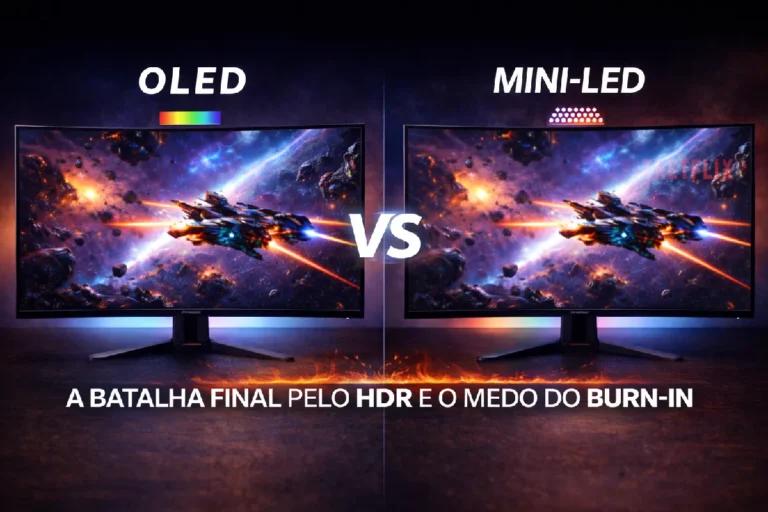
- Mini-LED: Milhares de zonas de iluminação minúsculas. Contraste incrível. (Muito caro).
- OLED: Cada pixel é sua própria luz. O preto é zero luz. O contraste é infinito. (A melhor experiência HDR possível).
Veredito: Se o seu monitor é um IPS comum de entrada com selo “HDR 400”, deixe o HDR desligado no Windows. Você terá cores mais precisas e contraste melhor em SDR (Standard Dynamic Range).
4. Ultrawide (21:9): Imersão vs. Compatibilidade
A febre dos monitores esticados (Ultrawide) pegou muitos setups.
- Prós: Produtividade insana (três janelas lado a lado sem bordas); Imersão em jogos de corrida e aventura (você vê mais lateralmente).
- Contras (O Lado Chato):
- Jogos Competitivos: Valorant e outros bloqueiam o 21:9 (colocam barras pretas laterais) para você não ter vantagem injusta de campo de visão.
- Streamers: Se você transmitir em 21:9, quem assiste em celular ou monitor 16:9 vai ver barras pretas enormes em cima e embaixo.
- YouTube/Netflix: A maioria dos vídeos é 16:9, então você terá barras pretas laterais o tempo todo.
5. Espaço de Cor: sRGB vs. DCI-P3 (Gamers vs Designers)
Nas specs, você vê: “125% sRGB” ou “95% DCI-P3”.
- sRGB: É o padrão da internet e da maioria dos jogos.
- DCI-P3: É o padrão do cinema (mais cores, verdes mais vibrantes e vermelhos mais profundos).
O Paradoxo da Saturação:
Muitos monitores “Gamer” vêm configurados para exibir o espectro DCI-P3 por padrão. Isso faz as cores parecerem “neon” e super vivas.
Para jogos, é lindo.
Para comprar roupas online ou editar fotos, é perigoso. A camisa vermelha que você vê na tela pode chegar vinho na sua casa.
Se você trabalha com design e o monitor é Wide Gamut (DCI-P3), você precisa de um colorímetro para calibrar ou usar o modo “sRGB Clamp” no menu do monitor para travar as cores no padrão real.
Minha Experiência Pessoal: O Arrependimento do 27″ Full HD
Em 2019, eu queria fazer um upgrade do meu velho 21.5″. Vi uma promoção imperdível de um monitor curvo de 27 polegadas, 144Hz, mas ele era 1080p.
“Ah, não deve ser tão ruim”, pensei.
Foi horrível.
Como eu trabalho com texto e código, eu via os pixels formando as letras “a” e “e”. Era impossível ignorar o serrilhado. Tentei ativar o Anti-Aliasing no máximo nos jogos, mas a imagem parecia sempre levemente fora de foco.
Além disso, ele tinha o tal “HDR”. Ao ativar no Red Dead Redemption 2, a noite (que deveria ser escura e assustadora) virou uma neblina cinza brilhante. O monitor simplesmente jogou o brilho no máximo para tentar cumprir a norma HDR, destruindo o contraste.
Vendi o monitor três meses depois e comprei um 27 polegadas 1440p (QHD) IPS.
A densidade de pixels pulou de 81 para 109. Foi como colocar óculos de grau. A nitidez voltou, o espaço de trabalho na área de trabalho aumentou drasticamente e, mantendo o HDR desligado, as cores ficaram ricas e corretas.
Tabela Resumo: Guia de Compra por Orçamento
| Perfil | Recomendação de Monitor | Tecnologia Chave |
| Gamer Competitivo (CS/Valorant) | 24″ ou 25″ / 1080p / 240Hz+ | Painel TN (Zowie) ou Fast IPS. Esqueça HDR. |
| Gamer Casual / AAA | 27″ / 1440p / 144Hz+ | Painel Fast IPS. O “Sweet Spot” atual. |
| Entusiasta de Imersão (Sim Racing/RPG) | 34″ Ultrawide / 1440p | Painel VA (curvo) para melhor contraste de preto. |
| Audiófilo Visual (Filmes/Jogos Dark) | 27″ ou 42″ / 4K | OLED. A única tecnologia que entrega HDR real e preto perfeito. |
FAQ: Dúvidas sobre Resolução e Imagem
1. O que é “IPS Glow” e “Backlight Bleed”? É defeito?
- IPS Glow: É uma característica da tecnologia IPS. Ao olhar para telas escuras em ângulos diagonais, você vê um brilho prateado/amarelado. É normal e esperado.
- Backlight Bleed (Vazamento de Luz): É quando a luz “vaza” pelas bordas da moldura, criando manchas amareladas fixas visíveis mesmo olhando de frente. Isso é defeito de montagem/controle de qualidade. Se for forte, acione a garantia.
2. Preciso de cabo HDMI 2.1 para PC?
Apenas se você quiser jogar em 4K a 120Hz/144Hz sem compressão. Para monitores 1440p ou 1080p, o HDMI 2.0 ou DisplayPort 1.4 são mais que suficientes. O DisplayPort ainda é a conexão superior e mais estável para PC (permite G-Sync melhor).
3. Burn-in em monitores OLED ainda é um risco em 2025?
Sim, mas muito menor. Os painéis OLED modernos (QD-OLED, WOLED) têm tecnologias de limpeza de pixel e deslocamento de imagem (Pixel Shift) automáticos. Se você esconder a barra de tarefas do Windows e usar um papel de parede que muda (slideshow), o risco é mínimo. Marcas como Dell/Alienware e MSI já oferecem garantia de 3 anos incluindo proteção contra Burn-in, o que mostra confiança na tecnologia.
4. O que é “Dead Pixel” e “Stuck Pixel”?
- Dead Pixel: Ponto preto. O transistor queimou. Não tem conserto.
- Stuck Pixel: Ponto travado em Vermelho, Verde ou Azul. Às vezes “destrava” com softwares que piscam cores rápidas (como JScreenFix) ou com uma massagem leve (arriscado) na tela.
- Dica: Verifique a política de garantia da marca. Algumas só trocam se tiver mais de 5 pixels mortos.
5. O 1440p é muito mais pesado que 1080p para a Placa de Vídeo?
Sim. 1440p tem cerca de 78% mais pixels que 1080p.
Se você roda um jogo a 100 FPS em 1080p, espere cair para uns 60-70 FPS em 1440p com a mesma placa. É um impacto considerável, mas a qualidade visual compensa se sua GPU aguentar (RTX 4070 / RX 7800 XT para cima).