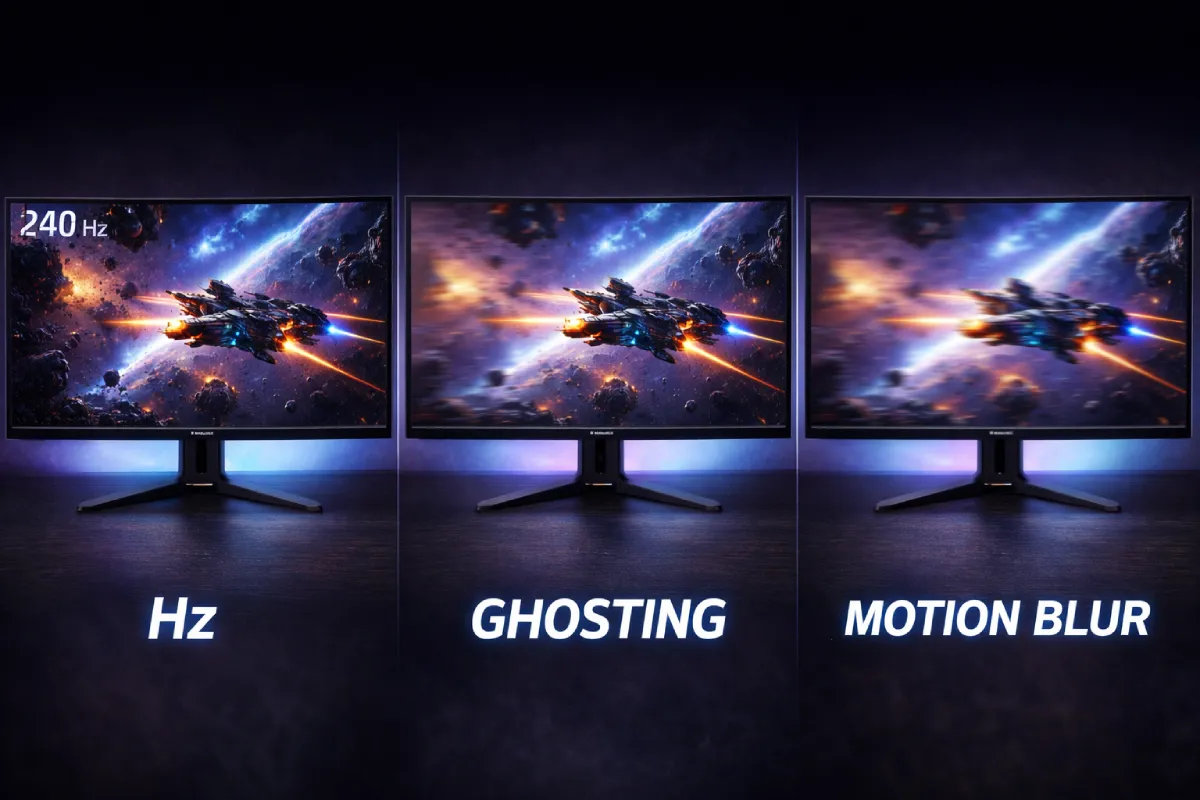
Hz, Ghosting e Motion Blur: A Ciência da Clareza de Movimento
Você gastou uma pequena fortuna no seu setup. Comprou um monitor de 240Hz ou 360Hz, uma placa de vídeo capaz de empurrar esses quadros e um mouse ultraleve. Você entra no Counter-Strike ou Valorant, gira o mouse rapidamente para checar um canto e… a imagem vira uma mancha. O cenário se mistura, os inimigos perdem a nitidez e você erra o tiro.
“Mas a caixa dizia 1ms!”, você grita.
Bem-vindo ao mundo complexo da Clareza de Movimento (Motion Clarity). Existe uma diferença gigantesca entre Fluidez (muitos quadros por segundo) e Nitidez (ver cada quadro claramente). A indústria de monitores vende fluidez, mas esconde a nitidez atrás de siglas confusas como MPRT, GtG, ELMB e Overdrive.
Neste guia técnico definitivo, vamos mergulhar na biologia do seu olho e na engenharia do pixel. Você vai aprender que mais Hz nem sempre significa menos borrão, vai entender como tunar o “Overdrive” do seu monitor para eliminar fantasmas (Ghosting) e descobrirá por que a tecnologia de “piscada de luz” (Strobing) é o segredo dos melhores jogadores do mundo.
1. A Biologia do Borrão: O Efeito “Sample-and-Hold”
Para consertar o borrão, precisamos entender por que ele existe. Diferente dos antigos monitores de tubo (CRT), que desenhavam a imagem com um feixe de elétrons que desaparecia instantaneamente, os monitores modernos (LCD e OLED) funcionam no método Sample-and-Hold (Amostrar e Segurar).
Como funciona:
- O monitor desenha o Quadro A.
- Esse quadro fica estático e visível na tela até que o monitor esteja pronto para desenhar o Quadro B.
- Seus olhos, no entanto, não são estáticos. Eles estão em movimento contínuo (smooth pursuit) rastreando o inimigo na tela.
O Conflito:
Seus olhos estão se movendo, mas a imagem na tela fica parada por, digamos, 6.9 milissegundos (em 144Hz). Enquanto seu olho varre a tela, essa imagem estática é “arrastada” pela sua retina fisicamente.
Resultado: Seu cérebro interpreta esse arrasto como Motion Blur (Borrão de Movimento).
Isso significa que, mesmo se o pixel do monitor mudasse de cor instantaneamente (0ms), você ainda veria borrão apenas porque a imagem ficou parada tempo demais.
A Solução Matemática:
Para reduzir esse borrão, temos duas saídas:
- Aumentar absurdamente a taxa de atualização (1000Hz seria necessário para eliminar o borrão totalmente, imitando a vida real).
- Desligar a luz de fundo entre os quadros (Black Frame Insertion), para que a imagem não fique “segurada” na sua retina.
2. Ghosting vs. Overshoot: A Batalha da Voltagem
Antes de falarmos de Hz, precisamos falar da transição de cor.
Se o monitor manda o pixel mudar de Cinza para Branco, o cristal líquido demora um tempo físico para girar e deixar a luz passar.
Ghosting (O Fantasma)
Se o pixel demora demais para mudar de cor, a imagem nova aparece enquanto a velha ainda está sumindo.
- Visual: Um rastro escuro ou borrado seguindo objetos em movimento.
- Causa: Tempo de resposta lento (comum em painéis VA baratos e IPS antigos).
Overdrive (Aceleração de Voltagem)
Para corrigir o Ghosting, as fabricantes injetam uma voltagem extra no pixel para ele girar mais rápido. Isso é o Overdrive (chamado de “Trace Free”, “Response Time”, “AMA” nos menus).
Inverse Ghosting / Overshoot (O Fantasma Inverso)
Se o Overdrive for forte demais, o pixel gira tão rápido que “passa do ponto”. Ele deveria ir para Cinza Claro, mas vai para Branco total e depois volta.
- Visual: Um rastro brilhante (branco, ciano ou roxo) ao redor dos objetos. É muitas vezes mais feio e distrativo que o Ghosting normal.
- Causa: Configuração de Overdrive no máximo (“Extreme”, “Fastest”) para marketing de 1ms.
Dica de Ouro: Quase nunca use a configuração máxima de Overdrive do seu monitor. Geralmente, a configuração “Normal” ou “Fast” (o meio termo) é a que oferece o melhor equilíbrio: pouco rastro e nenhum halo brilhante.
3. Backlight Strobing: A Tecnologia dos Deuses (DyAc, ELMB, ULMB)
Se você quer a nitidez de um monitor CRT no seu LCD moderno, você precisa de Strobing.
Cada marca dá um nome:
- BenQ Zowie: DyAc / DyAc+ (Dynamic Accuracy) – O melhor do mercado.
- ASUS: ELMB (Extreme Low Motion Blur).
- NVIDIA: ULMB 2 (Ultra Low Motion Blur).
- Gigabyte: Aim Stabilizer.
Como funciona:
Em vez de deixar a luz de fundo ligada o tempo todo, o monitor desliga a luz completamente enquanto os pixels estão mudando de cor. Ele só acende a luz (um flash rápido) quando o pixel já está na cor certa e estável.
Isso “reseta” a sua retina. Elimina o efeito Sample-and-Hold.
O Resultado Prático:
A imagem em movimento fica cristalina. Você consegue ler textos em movimento rápido. Em jogos como CS2, isso ajuda a controlar o “Recoil” (coice) da arma, pois a tela não borra enquanto treme.
Os Efeitos Colaterais (O Preço a Pagar):
- Perda de Brilho: Como a luz fica desligada metade do tempo, a tela fica muito mais escura. (O DyAc+ da Zowie é famoso por conseguir manter o brilho alto mesmo estrobando).
- Strobe Crosstalk (Imagem Dupla): Se o timing da piscada não for perfeito, você pode ver a imagem duplicada (como se estivesse bêbado).
- Sem G-Sync/FreeSync: Na maioria dos monitores, você tem que escolher: ou usa Strobing (Nitidez) ou usa VRR (Fluidez sem cortes). Apenas monitores muito caros (ELMB Sync) permitem os dois juntos.
- Fadiga Ocular: Algumas pessoas sensíveis têm dor de cabeça com a piscada constante da tela.
4. G-Sync e FreeSync: Quando usar e quando desligar?
Variable Refresh Rate (VRR) é a tecnologia que sincroniza os Hz do monitor com os FPS da GPU.
- Se sua GPU gera 90 FPS, o monitor roda a 90Hz.
- Se sobe para 144 FPS, o monitor vai a 144Hz.
O Mito do Input Lag:
Antigamente, diziam que G-Sync dava lag. Hoje, isso é virtualmente falso.
A configuração correta para o menor lag possível e zero cortes na imagem (tearing) é:
- No Painel NVIDIA/AMD: Ativar G-Sync/FreeSync + Ativar V-Sync.
- Dentro do Jogo: DESLIGAR V-Sync.
- Limitador de FPS: Limitar o FPS a 3 quadros abaixo do máximo do monitor (Ex: Monitor 144Hz -> Limitar a 141 FPS).
Por que limitar?
Se o FPS bater no teto (144), o G-Sync desliga e o V-Sync comum liga, causando lag. Limitando a 141, você mantém o G-Sync ativo 100% do tempo.
Quando desligar tudo?
Em jogos competitivos extremos (CS2, Valorant), onde você consegue rodar a 400, 500 FPS. Nesse caso, ter 500 FPS num monitor de 240Hz (com Tearing) tem menos latência do que limitar a 237 FPS com G-Sync.
Regra: Jogos AAA (Cyberpunk) = G-Sync Ligado. Jogos Competitivos (CS) = G-Sync Desligado (FPS Destravado).
5. OLED: A Revolução da Resposta Instantânea
Tudo o que falamos sobre “tempo do pixel girar” se aplica a LCDs (IPS, VA, TN).
O OLED mudou o jogo.
No OLED, não há cristal líquido girando. O pixel acende e apaga instantaneamente.
- Tempo de Resposta LCD Rápido: ~3ms a 5ms reais.
- Tempo de Resposta OLED: 0.03ms reais.
O Fenômeno dos Hz:
Um monitor OLED de 240Hz tem uma clareza de movimento equivalente a um monitor LCD de 360Hz.
Por quê? Porque no LCD, boa parte do ciclo de atualização (refresh cycle) é gasta esperando o pixel mudar de cor (borrão). No OLED, a mudança é instantânea, então cada um dos 240 quadros é perfeitamente nítido desde o primeiro microssegundo.
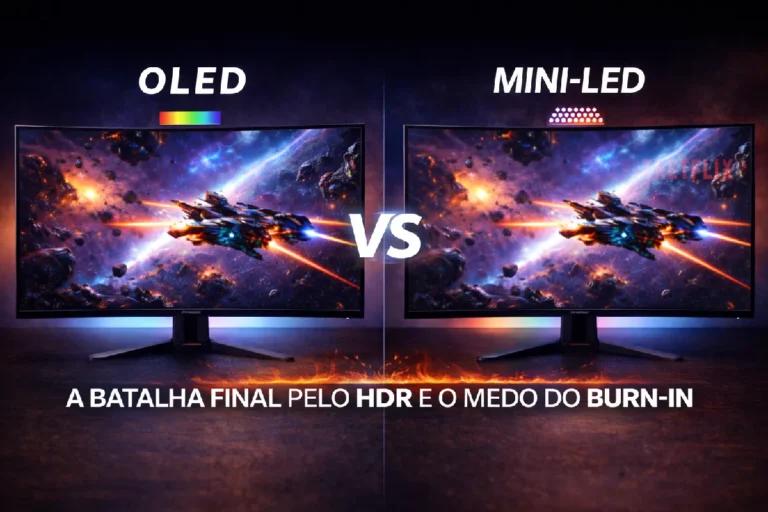
Se você busca a imagem mais limpa possível sem usar técnicas de Strobing (que escurecem a tela), o OLED é o caminho. Porém, cuidado com o risco de Burn-in (marcas permanentes na tela) em uso desktop prolongado.
6. Input Lag vs. Display Lag: O Inimigo Invisível
Não confunda Tempo de Resposta do Pixel (Ghosting) com Input Lag (Atraso de Entrada).
- Pixel Response: O tempo para a cor mudar. (Afeta o borrão).
- Input Lag: O tempo entre você clicar no mouse e a ação começar a aparecer na tela. (Afeta sua mira).
Monitores de TV costumam ter Input Lag alto (20ms a 50ms). Monitores Gamer têm Input Lag baixo (2ms a 5ms).
Onde você perde performance:
- Usar resoluções não nativas (escalonador do monitor trabalha e gera lag).
- Usar taxas de atualização baixas (60Hz tem um lag base de 16.6ms. 240Hz tem 4.1ms).
- Usar “Modos Cinema” ou “Vivid” no monitor, que aplicam pós-processamento de imagem. Sempre use o “Game Mode” ou “Standard”.
7. Guia Prático: Como Calibrar seu Monitor (O Teste do OVNI)
Não confie na configuração de fábrica. Siga este passo a passo para encontrar o equilíbrio perfeito entre nitidez e artefatos.
- Acesse o site TestUFO.com (criado pelo Mark Rejhon, a lenda da clareza de movimento).
- Selecione o teste padrão “Ghosting / Pursuit Camera”.
- Você verá um OVNI alienígena passando rápido na tela.
- Olhe para o OVNI (siga-o com os olhos).
- Abra o menu do seu monitor (OSD) e procure por Overdrive (ou Response Time / Trace Free).
- Teste em Tempo Real:
- Coloque no Mínimo/Off: Você verá um rastro escuro atrás do OVNI (Ghosting).
- Coloque no Máximo: Você verá um rastro brilhante/branco atrás do OVNI (Inverse Ghosting).
- Vá descendo um nível até o rastro branco sumir.
- O Ponto Doce: Geralmente é a configuração onde há um pouquinho de rastro escuro, mas nenhum rastro branco. Esse é o melhor desempenho que seu painel consegue entregar.
8. Minha Experiência Pessoal: A Ilusão do Painel VA
Há alguns anos, comprei um monitor 32″ Curvo 144Hz com painel VA. O contraste era lindo, pretos profundos. Assisti a filmes e fiquei maravilhado.
Então, abri o FIFA.
Toda vez que eu chutava a bola longa ou a câmera movia rápido, os jogadores deixavam um rastro preto (Black Smearing). Em cenários escuros de jogos de terror, as texturas sumiam no borrão.
Tentei mexer no Overdrive.
Se eu aumentava, os jogadores ganhavam uma aura branca horrível. Se eu diminuía, o borrão aumentava. Não havia salvação. Era uma limitação física da tecnologia VA daquela época (transições de tons escuros lentas).
Vendi o monitor e comprei um 24.5″ 240Hz IPS (BenQ ou Alienware).
Embora o preto fosse meio cinza (padrão IPS), a clareza de movimento foi um choque. Eu conseguia ler os nomes dos jogadores em movimento. No CS:GO, parecia que o jogo estava em câmera lenta de tão fluido.
Isso me ensinou que Hz não é tudo. A qualidade da transição do pixel importa mais que o número na caixa.
9. Tabela de Decisão: Qual Tecnologia de Movimento Escolher?
| Perfil de Jogador | Tecnologia Recomendada | Exemplo de Monitor | Por que? |
| O “Tryhard” do CS2/Valorant | TN 360Hz/540Hz com DyAc 2 | BenQ Zowie XL2566K | Strobing agressivo. Foda-se a cor, eu quero nitidez absoluta e zero borrão. |
| Gamer Competitivo Equilibrado | OLED 240Hz/360Hz | ASUS ROG Swift OLED PG27AQDM | Resposta instantânea de pixel (0.03ms) dá clareza incrível com cores perfeitas. |
| Gamer AAA / História | IPS 144Hz/165Hz com G-Sync | LG UltraGear 27GP850 | Foco em fluidez sem cortes (VRR). Um pouco de borrão é aceitável em troca de beleza. |
| Orçamento Apertado | Fast IPS 144Hz | AOC Hero 24G2 | IPS modernos são rápidos o suficiente para 90% das pessoas sem os problemas do VA barato. |
FAQ: Mitos sobre Hz e Blur
1. O olho humano vê mais que 60Hz?
Sim. O mito de que “o olho só vê 30 ou 60 FPS” foi desbancado há décadas. Pilotos de caça conseguem identificar imagens que aparecem por 1/220 de segundo. A diferença entre 60Hz e 144Hz é óbvia para qualquer pessoa. A diferença entre 144Hz e 240Hz é mais sutil, mas perceptível na clareza do rastreamento de objetos.
2. Posso usar Backlight Strobing (DyAc) o tempo todo?
Pode, mas não é recomendado para trabalho. A piscada da tela (flicker) cansa a vista ao ler textos estáticos ou planilhas por muitas horas. A recomendação é: crie um perfil “Jogo” com Strobing ligado e um perfil “Trabalho” com Strobing desligado e brilho confortável.
3. O que é “Motion Blur Reduction” no menu do jogo? Devo ligar?
NUNCA. O Motion Blur do jogo é um efeito artificial (pós-processamento) que adiciona borrão propositalmente para dar uma sensação “cinemática” ou esconder baixo FPS. Se você quer ver os inimigos, desligue isso imediatamente nas configurações gráficas do jogo. Estamos lutando contra o borrão do monitor, não vamos adicionar mais borrão via software!
4. Cabo HDMI suporta 240Hz?
Depende da versão e da resolução.
- HDMI 2.0: Suporta 1080p a 240Hz.
- HDMI 2.1: Suporta 4K a 120Hz/144Hz.Porém, para PC, o DisplayPort é sempre a escolha superior, pois é o padrão nativo das placas de vídeo e garante compatibilidade total com G-Sync e latências menores.
5. Por que meu monitor 165Hz parece lento?
Verifique o Windows! É um erro clássico: comprar um monitor rápido e esquecer de mudar a configuração no sistema.
Vá em: Configurações > Sistema > Tela > Exibição Avançada > Taxa de Atualização. Muitas vezes o Windows deixa em 60Hz por padrão.
Conclusão Técnica
A busca pela imagem perfeita em movimento é uma balança de três pratos: Resolução, Taxa de Atualização e Persistência (Borrão).
Não caia no erro de olhar apenas os Hz. Um monitor de 360Hz com ghosting excessivo é pior que um monitor de 240Hz com strobing bem implementado (DyAc). E um monitor OLED de 240Hz supera a maioria dos LCDs devido à física da luz instantânea.
Ao escolher seu próximo display, lembre-se: você não joga screenshots. Você joga movimento. Invista em clareza, e seus olhos (e seu K/D ratio) agradecerão.