Guia da Resolução do Monitor: Por que suas cores estão erradas e o texto está borrado
Você desembala seu novo monitor IPS ou OLED de última geração. A caixa promete “135% sRGB” e “98% DCI-P3”. Você liga o PC, abre uma foto de uma pessoa e… ela parece ter uma queimadura de sol. A pele está laranja, o logo do YouTube é um vermelho nuclear que fere os olhos e o verde do Spotify parece tóxico.
“Uau, que cores vivas!”, você pensa inicialmente.
Mas, depois de 30 minutos, seus olhos doem. E quando você edita uma foto e manda para o celular, as cores estão completamente diferentes.
Bem-vindo ao inferno do Wide Gamut (Ampla Gama de Cores) no Windows.
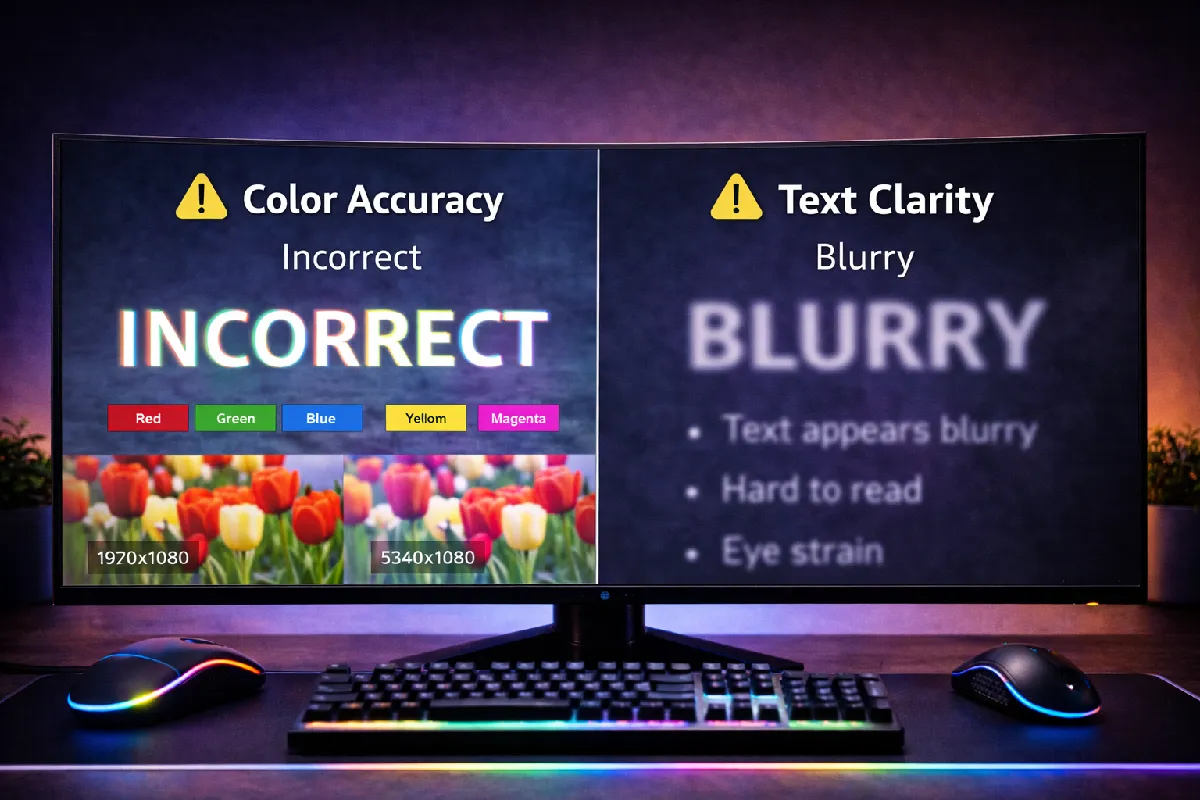
A indústria de monitores vende “Mais Cores” como se fosse sempre melhor. Mas, sem gerenciamento, mais cores significam cores erradas. Além disso, na busca por altas taxas de atualização (144Hz, 240Hz, 4K), muitas vezes sacrificamos a largura de banda do cabo, ativando uma compressão invisível chamada Chroma Subsampling que destrói a legibilidade de textos.
Neste guia técnico definitivo, vamos calibrar seus olhos e seu monitor. Vamos explicar a diferença entre sRGB, AdobeRGB e DCI-P3, dissecar o problema do 4:2:2, desmistificar o Gamma 2.2 e te ensinar a usar ferramentas de fixação de cores (sRGB Clamp) para ter a imagem que o diretor de arte do jogo realmente planejou.
1. O Triângulo das Cores: Entendendo o Gamut (Gama)
Para entender o problema das cores “neon”, precisamos olhar para o Diagrama de Cromaticidade (aquele gráfico em formato de ferradura colorida). Dentro dele, existem triângulos que definem o limite de cores que uma tela consegue mostrar.
sRGB (Standard Red Green Blue)
- O Padrão: Criado em 1996 pela HP e Microsoft. É a “língua universal” da internet, dos jogos SDR e do Windows.
- A Realidade: 99% de todo conteúdo que você consome (memes, sites, jogos competitivos, vídeos do YouTube) foi feito pensando no sRGB.
DCI-P3 (Digital Cinema Initiatives)
- O Padrão: Criado para o cinema digital e adotado pela Apple e pelo mundo HDR. É cerca de 25% maior que o sRGB.
- A Diferença: Consegue exibir vermelhos mais profundos e verdes mais intensos.
O Problema da “Super-Saturação”
O Windows, diferente do macOS, é historicamente péssimo em gerenciamento de cores.
Se você tem um monitor Wide Gamut (que cobre DCI-P3) e o Windows manda um sinal sRGB (que é o padrão), o monitor não sabe “frear”. Ele pega o “Vermelho 100%” do sRGB e estica até o “Vermelho 100%” do DCI-P3.
- Resultado: O vermelho que deveria ser tijolo vira vermelho sangue neon. A pele humana fica laranja.
- Para Gamers: Em jogos de fantasia (Cyberpunk, Fortnite), isso pode parecer bonito e vibrante. Em jogos realistas (Red Dead Redemption 2) ou edição de fotos, é desastroso.
2. A Solução: sRGB Clamp (Hardware vs. Software)
Como domar esse monitor selvagem e fazer ele mostrar as cores corretas?
Método 1: O Menu do Monitor (OSD)
Muitos monitores “Pro” ou Gamer High-End possuem um modo chamado “sRGB Mode” nos menus.
- O que faz: O monitor trava eletronicamente a gama de cores para coincidir com o triângulo sRGB.
- O Problema: Em muitos monitores baratos (e até alguns caros), ativar o modo sRGB bloqueia o controle de brilho. A tela fica travada em 100% de brilho (cegante) ou 20% (escuro demais). Se o seu monitor permitir mudar o brilho no modo sRGB, essa é a melhor solução.
Método 2: A Solução da AMD/NVIDIA (Novideo_sRGB)
Se o seu monitor não tem modo sRGB (ou ele é ruim), a comunidade criou uma salvação.
Existe uma ferramenta chamada “novideo_sRGB” (para NVIDIA) e opções equivalentes no driver da AMD.
- Como funciona: O software lê os dados do monitor (EDID), descobre o quanto ele é “exagerado” e aplica uma correção matemática na saída da placa de vídeo antes de enviar a imagem.
- Resultado: Cores perfeitas, naturais e precisas em qualquer monitor Wide Gamut, sem bloquear o brilho. É obrigatório para quem tem monitores Nano-IPS ou Quantum Dot.
3. Chroma Subsampling: Por que seu texto está feio?
Agora vamos falar de nitidez.
Para enviar 4K a 144Hz ou 120Hz pelo cabo HDMI/DisplayPort, precisamos de uma largura de banda absurda (Gigabits por segundo).
Às vezes, o cabo ou a porta não aguentam. Para não perder a imagem, a placa de vídeo usa Compressão de Cor.
A imagem é formada por:
- Luma (Y): Brilho/Informação de preto e branco (onde estão as bordas e detalhes).
- Chroma (Cb/Cr): Informação de cor.
O olho humano é muito sensível ao Brilho (detalhe), mas pouco sensível à Cor. Os engenheiros perceberam que podiam jogar fora metade da informação de cor e a gente mal notaria em vídeos.
Os Formatos:
- YCbCr 4:4:4 (RGB Completo):
- O que é: Cada pixel tem sua própria informação de cor e brilho exclusiva. Sem compressão.
- Visual: Texto nítido. Linhas finas coloridas (vermelhas/azuis) em fundo preto são perfeitas.
- Uso: Obrigatório para PC Desktop / Texto.
- YCbCr 4:2:2:
- O que é: Dois pixels vizinhos compartilham a mesma informação de cor.
- Visual: Texto começa a ficar estranho, com bordas coloridas falsas. Aceitável para vídeo, ruim para PC.
- YCbCr 4:2:0:
- O que é: Quatro pixels compartilham a mesma cor. Economiza muita banda.
- Visual: Desastroso para texto. Fontes finas ficam ilegíveis ou borradas. Linhas vermelhas em fundo preto parecem desbotadas ou invisíveis.
O Diagnóstico
Muitas TVs 4K, quando conectadas ao PC, entram em modo 4:2:0 ou 4:2:2 por padrão para garantir compatibilidade HDMI.
- Sintoma: O texto do Windows parece “sujo” ou difícil de ler, mesmo em 4K.
- Solução: No painel da NVIDIA/AMD, mude o formato de cor de “YCBCR” para “RGB” ou “4:4:4”. Nas TVs LG/Samsung, ative o modo “PC Mode” ou “HDMI Deep Color / Ultra HD Deep Color” na porta HDMI. Isso força a TV a aceitar a banda total (4:4:4).
4. Profundidade de Bits: 8-bit vs. 10-bit e o Banding
A transição suave entre cores (degradê) depende de quantos “degraus” existem entre o preto e o branco.
- 8-bit: 256 tons de vermelho x 256 verdes x 256 azuis = 16.7 milhões de cores.
- 10-bit: 1024 tons de cada = 1.07 bilhões de cores.
O Problema do Banding (Riscos no Céu):
Em um céu de amanhecer num jogo, se você usar 8-bit, verá faixas visíveis onde o azul escuro muda para o azul claro. Faltam cores intermediárias.
Em 10-bit, a transição é lisa como seda.
8-bit + FRC (A Trapaça do Bem):
Monitores 10-bit nativos custam uma fortuna. A maioria dos monitores “Gamer 10-bit” são, na verdade, 8-bit + FRC (Frame Rate Control).
O monitor pisca rapidamente entre duas cores (ex: Azul 50 e Azul 51) para que seu olho enxergue o “Azul 50.5”.
- Funciona? Sim. É visualmente quase idêntico ao 10-bit nativo.
- Configuração: Você precisa ativar “10 bpc” (bits per color) no Painel de Controle da NVIDIA/AMD. Se deixar em 8 bpc, você não está usando o recurso.
Nota: Para o 10-bit funcionar, a cadeia inteira precisa ser 10-bit: O arquivo de vídeo/jogo, o Windows, o Driver, o Cabo e o Monitor.
5. Gamma: O Controle de Luminância (1.8, 2.2, 2.4)
Brilho é a força da luz. Gamma é a curva de como o brilho aumenta do preto ao branco.
Se o Gamma estiver errado, a imagem fica “lavada” ou você perde detalhes nas sombras (Black Crush).
- Gamma 1.8 / 2.0: A imagem fica clara, pálida. Os pretos parecem cinza. Usado antigamente em Macs velhos.
- Gamma 2.2 (O Padrão): É o padrão do Windows e sRGB. Equilíbrio ideal.
- Gamma 2.4 / BT.1886: Mais escuro nas sombras. Usado em cinemas escuros e TVs OLED para dar um visual mais dramático e contrastado.
Dica de Calibração:
Muitos monitores gamer vêm de fábrica com um “Black Equalizer” ou “Shadow Boost” ativado para você ver inimigos no escuro. Isso destrói o Gamma (baixa para 1.8 ou menos).
Para qualidade de imagem real e filmes, desligue todos os “Enhancers” e configure o Gamma para 2.2 ou 2.4.
6. Calibração de Hardware: Colorímetro vale a pena?
Você vê fotógrafos usando um dispositivo que parece um mouse pendurado na tela (Colorímetro, ex: Calibrite Display ou Datacolor Spyder).
Isso vale para Gamer?
A Realidade:
- Sem Colorímetro: Você confia na calibração de fábrica. Em monitores caros (Dell Ultrasharp, ASUS ProArt), é boa. Em monitores gamer baratos, é uma loteria (geralmente vêm muito azulados e frios).
- Com Colorímetro: O aparelho lê as cores reais e cria um Perfil ICC. Esse perfil diz à placa de vídeo: “Quando o jogo pedir Verde 100, mande Verde 95, porque esse monitor exagera no verde”.
Veredito:
Para jogos puros? Não vale o custo (R$ 1.500+ o aparelho). Jogos muitas vezes ignoram perfis ICC em modo tela cheia.
Para quem trabalha com design, vídeo ou fotografia no mesmo PC? Obrigatório.
Uma alternativa barata é procurar na internet (sites como Rtings ou TFTCentral) por perfis ICC do seu modelo de monitor. Não é perfeito (cada painel varia), mas é melhor que o padrão.
7. Uniformidade de Painel: A Loteria do Cinza
Você calibrou tudo. Cores perfeitas. Aí você abre uma página web cinza escuro ou o céu noturno de um jogo.
Você vê manchas. O lado esquerdo é mais vermelho, o direito é mais verde. O centro é claro, as bordas são escuras (Vignetting).
Isso é a Uniformidade do Painel.
- DSE (Dirty Screen Effect): Parece que a tela está suja por trás do vidro. Comum em painéis VA e LCDs baratos.
- OLED Banding: Em cinzas muito escuros (5% gray), painéis OLED podem mostrar linhas verticais.
Como testar:
Procure no YouTube por “5% Gray Test”. Coloque em tela cheia no escuro.
Se a tela parecer um “mapa mundi” de manchas, e isso te incomodar em uso normal (não só no teste), devolva o monitor. É defeito de fabricação ou má qualidade do painel. Nenhuma calibração de software resolve má uniformidade física.
8. Minha Experiência Pessoal: O Nano-IPS “Radioativo”
Comprei um monitor LG 27″ Nano-IPS (1440p 165Hz).
O painel Nano-IPS é famoso por cobrir 98% do DCI-P3.
Ao ligar, o logo vermelho do YouTube parecia que ia explodir. Era tão saturado que eu perdia detalhes (clipping) em áreas vermelhas de fotos. A pele das pessoas em vídeos parecia que todos tinham pressão alta.
Tentei baixar o botão de “Saturação” no menu do monitor. Ficou cinza e sem vida.
O modo “sRGB” do monitor travava o brilho em 100% (cegueira) ou não permitia ajustes.
A Solução:
Instalei o Novideo_sRGB.
Ele detectou o Gamut do monitor. Marquei a caixa “Clamp to sRGB”.
Instantaneamente, o vermelho neon virou vermelho tijolo (correto). O verde tóxico virou verde folha.
A nitidez visual e o conforto ocular melhoraram 200%. Agora eu tinha a precisão de um monitor profissional com a velocidade de 165Hz.
9. Tabela de Configuração Ideal (Checklist de Qualidade)
Para ter a melhor imagem possível, verifique estas configurações no seu Painel de Controle NVIDIA/AMD e no Monitor:
| Configuração | Valor Ideal (PC Desktop) | Por quê? |
| Resolution | Nativa (Ex: 3840×2160) | Nitidez pixel-perfect. |
| Refresh Rate | Máxima (Ex: 144Hz) | Fluidez. |
| Output Color Depth | 10 bpc (se disponível) | Evita banding em degradês. |
| Output Color Format | RGB (ou YCbCr 4:4:4) | CRUCIAL para nitidez de texto. |
| Output Dynamic Range | Full (0-255) | Evita pretos lavados (Limited 16-235 é para TV/Filmes). |
| Gamma (Monitor) | 2.2 | Padrão da indústria para brilho correto. |
| Color Temp (Monitor) | 6500K (Warm) | Branco neutro (luz do dia). “Cool” é azulado demais. |
| Sharpness (Monitor) | 0 ou 50% (Neutro) | Sharpness alto cria halos brancos ao redor de letras. |
10. Cabo: O Gargalo Físico
Muitas vezes, você não consegue ativar “10-bit” e “144Hz” e “RGB 4:4:4” ao mesmo tempo. A opção some do driver.
Isso é limite de banda do cabo.
- HDMI 2.0: Limitado. Em 4K 60Hz, só faz 4:2:2 ou 4:2:0 em 10-bit.
- DisplayPort 1.4: Aguenta muito mais, mas em 4K 144Hz precisa de DSC.
- HDMI 2.1: A largura de banda monstra (48 Gbps). Aguenta tudo sem compressão (na maioria dos casos).
Dica: Sempre use o cabo DisplayPort que veio com o monitor ou compre um certificado VESA. Cabos HDMI genéricos são a causa nº 1 de problemas de sinal (tela piscando ou cores limitadas).
FAQ: Dúvidas sobre Cores e Imagem
1. O que é “Digital Vibrance” (NVIDIA) e devo usar?
É um filtro de pós-processamento que aumenta a saturação artificialmente.
- Competitivo (CS2): Muitos pros usam em 100% para fazer os modelos dos inimigos “poparem” na tela. Ajuda na visibilidade, mas destrói a precisão da cor.
- Uso Geral: Mantenha em 50% (Padrão). Se quiser mais cor, use um monitor Wide Gamut corretamente calibrado, não filtros de software.
2. Por que o preto do meu monitor parece cinza?
Verifique o Output Dynamic Range no painel da placa de vídeo. Se estiver em “Limited (16-235)”, o PC acha que está ligado numa TV antiga e não envia o preto absoluto (0) nem o branco total (255). Mude para “Full (0-255)”. Se isso não resolver, é provável que seja um painel IPS com baixo contraste natural.
3. Calibração de fábrica (“Factory Calibrated”) é confiável?
Geralmente vem um papelzinho com gráficos na caixa.
Em marcas sérias (Dell Ultrasharp, ASUS ProArt, BenQ PD), sim, é um bom ponto de partida.
Em monitores gamer (Alienware, LG UltraGear), é “melhor que nada”, mas costuma degradar com o tempo ou variar de unidade para unidade. Não confie cegamente para trabalho crítico de cor.
4. O que é Delta E (ΔE)?
É a medida do erro de cor.
- ΔE < 1: Erro imperceptível ao olho humano. (Perfeição).
- ΔE < 3: Aceitável para uso geral e amador.
- ΔE > 5: Cor visivelmente errada.
5. Branco “quente” (amarelo) ou “frio” (azul)?
Nossos olhos se acostumam. O padrão correto é 6500K (que parece levemente amarelado/quente comparado ao branco azulado de fábrica de monitores baratos). Dê uma chance ao 6500K por 3 dias. Depois disso, se você voltar para o modo “Cool”, vai achar que tudo está azul e artificial. O 6500K é a cor da luz do sol ao meio-dia e é o padrão de calibração de todo o cinema e internet.
Conclusão: A Busca pela Imagem Real
Ter um monitor de R$ 5.000 e usá-lo descalibrado é como ter um piano Steinway desafinado. Ele faz barulho, mas não faz música.
Entender a diferença entre 4:4:4 e 4:2:0 garante que seus textos sejam legíveis.
Entender Wide Gamut e sRGB Clamp garante que você veja o jogo como os artistas criaram, não como uma demonstração exagerada de loja de TV.
A verdadeira qualidade de imagem não é apenas brilho e saturação; é a Fidelidade.