A Morte Silenciosa: Por que seu SSD rápido pode parar amanhã e como fazê-lo durar 10 anos
O salto do HD (Disco Rígido) para o SSD (Unidade de Estado Sólido) foi a maior revolução de performance da história da computação pessoal. De repente, o Windows que demorava 2 minutos para carregar passou a iniciar em 10 segundos.
Mas essa velocidade tem um preço: A Validade.
Diferente de um processador, que teoricamente pode funcionar por 50 anos se não queimar, o SSD consome a si mesmo. Cada vez que você salva um arquivo, baixa um jogo ou o Windows cria um arquivo temporário, você está “gastando” fisicamente as células de memória do drive. É como uma barra de sabão ou a borracha de um pneu: quanto mais você usa, menos existe.
A maioria dos usuários ignora isso até ser tarde demais.
Pior ainda: muitos usuários aplicam técnicas antigas de manutenção de HDs (como Desfragmentação) em SSDs, acelerando a morte do componente em 100x.
Neste dossiê técnico de manutenção de armazenamento, vamos mergulhar na física das células NAND (SLC, MLC, TLC, QLC). Vamos te ensinar a monitorar o TBW (Terabytes Written), explicar a função vital do comando TRIM, discutir se seu NVMe precisa de dissipador de calor e desmistificar as otimizações do Windows.
1. Anatomia do Desgaste: Como o SSD “Morre”?
Para entender a manutenção, precisamos entender a falha.
O SSD armazena dados prendendo elétrons dentro de minúsculas celas de transistores de portão flutuante (Floating Gate Transistors).
- Gravação (Write): Para escrever um dado, aplicamos uma alta voltagem para forçar elétrons a entrarem na cela através de uma camada isolante (Túnel Quântico).
- Apagamento (Erase): Para apagar, aplicamos voltagem inversa para arrancar os elétrons de lá.
O Problema Físico:
Essa camada isolante desgasta a cada ciclo de escrita/apagamento. Com o tempo, ela degrada e não consegue mais segurar os elétrons (vazamento de carga) ou torna-se impossível de programar. Quando isso acontece, a célula morre.
Quando muitas células morrem, o controlador do SSD bloqueia a unidade para evitar perda de dados, transformando o drive em um “tijolo” ou permitindo apenas a leitura dos dados restantes (se você tiver sorte).
Nota Importante: Ler dados (abrir um jogo, ouvir música) NÃO gasta o SSD. O desgaste ocorre apenas na Escrita (Gravação).
2. A Métrica da Vida: TBW e DWPD
Todo SSD tem uma estimativa de vida útil na caixa, chamada TBW (Terabytes Written).
- Exemplo: Um SSD Kingston NV2 de 1TB tem cerca de 320 TBW.
- Isso significa que você pode gravar 320 Terabytes de dados nele antes que a garantia expire ou ele comece a falhar.
Calculando a Realidade:
Para um usuário normal (gamer/escritório), 320 TBW é uma eternidade. Se você gravar 50GB por dia (o que é muito), levaria 17 anos para matar o drive.
Para um editor de vídeo 4K ou alguém que usa o SSD para mineração de Chia Coin, 320 TBW podem ser consumidos em 6 meses.
Manutenção:
Você precisa saber “quantos quilômetros” seu carro já rodou.
- Baixe o CrystalDiskInfo (gratuito e padrão da indústria).
- Olhe o campo “Total Host Writes” (Total de Escritas).
- Olhe o campo “Health Status” (Estado de Saúde).
- Se estiver em 98% ou 90%, durma tranquilo.
- Se estiver abaixo de 10% ou amarelo (“Caution”), faça backup IMEDIATAMENTE e compre outro drive.
3. O Crime Capital: Desfragmentação
Nos tempos do HD mecânico, os dados ficavam espalhados fisicamente pelo disco. A agulha tinha que pular de um lado para o outro para ler um arquivo, o que era lento.
A Desfragmentação reorganizava esses pedaços, colocando-os em ordem sequencial. Isso exigia mover (ler e reescrever) gigabytes de dados.
No SSD:
- Não existe agulha: O acesso a qualquer célula é instantâneo (0.1ms), não importa onde ela esteja. “Organizar” os dados não dá ganho de velocidade.
- O Dano: A desfragmentação pega arquivos e os reescreve em outro lugar. Isso gera Escritas Inúteis (Write Amplification). Se você desfragmentar um SSD toda semana, você está queimando seus ciclos de TBW à toa.
A Confusão do Windows:
O Windows 10/11 tem uma ferramenta chamada “Otimizar Unidades”.
- Se for um HD, ela faz Desfragmentação.
- Se for um SSD, ela roda o comando TRIM (que é bom).
- O Perigo: Softwares de terceiros antigos (tipo “Defraggler” de 2010) podem não saber a diferença e tentar desfragmentar o SSD. Nunca use desfragmentadores de terceiros. Confie no Windows.
4. O Lixeiro Digital: O Comando TRIM
Quando você deleta um arquivo no Windows (Lixeira > Esvaziar), o sistema operacional diz “Ok, esse espaço está livre”. Mas, fisicamente, os elétrons (os dados) continuam lá no chip NAND.
O SSD não sabe que aquilo é lixo.
Quando você tentar gravar algo novo por cima, o SSD terá que fazer um processo lento: Ler o bloco -> Apagar o bloco (lento) -> Gravar o novo dado. Isso mata a performance.
A Solução TRIM:
O comando TRIM é uma ordem que o Windows envia para o SSD em momentos de ociosidade: “Ei, os blocos X, Y e Z foram deletados. Pode limpar eles agora.”
O SSD apaga esses blocos no tempo livre. Quando você for gravar algo novo, o bloco já está limpo e pronto. A velocidade se mantém máxima.
Manutenção:
Verifique se o TRIM está ativo.
- Abra o CMD como Administrador.
- Digite:
fsutil behavior query DisableDeleteNotify - Resultado 0: TRIM está Ativado (Bom).
- Resultado 1: TRIM está Desativado (Ruim). Ative com
fsutil behavior set DisableDeleteNotify 0.
5. TLC vs QLC: Por que seu SSD fica lento ao encher?
Você comprou um SSD barato (QLC – Quad Level Cell). Ele é rápido vazio.
Mas quando você ocupa 80% dele, a velocidade de gravação cai de 3000 MB/s para 80 MB/s (pior que um HD).
A Física dos Bits:
- SLC (Single): 1 bit por célula. Rápido, durável, caro.
- TLC (Triple): 3 bits por célula. O padrão atual. Bom equilíbrio.
- QLC (Quad): 4 bits por célula. Barato, mas lento e menos durável.
O Cache SLC (A Ilusão):
Para disfarçar a lentidão do TLC/QLC, os fabricantes usam uma parte do espaço livre para simular SLC (Cache Dinâmico). Eles gravam 1 bit por vez (super rápido). Depois, nos bastidores, o controlador compacta isso para 3 ou 4 bits.
O Problema: Se o SSD estiver cheio, não sobra espaço para o Cache SLC. O drive é forçado a gravar em modo nativo QLC, que é dolorosamente lento.
Regra de Ouro da Manutenção:
Nunca encha um SSD acima de 85% ou 90% da capacidade.
Deixe sempre 10% a 15% de espaço livre para o controlador usar como “espaço de manobra” (Overprovisioning) e Cache SLC. Um SSD lotado morre mais rápido e opera mais lento.
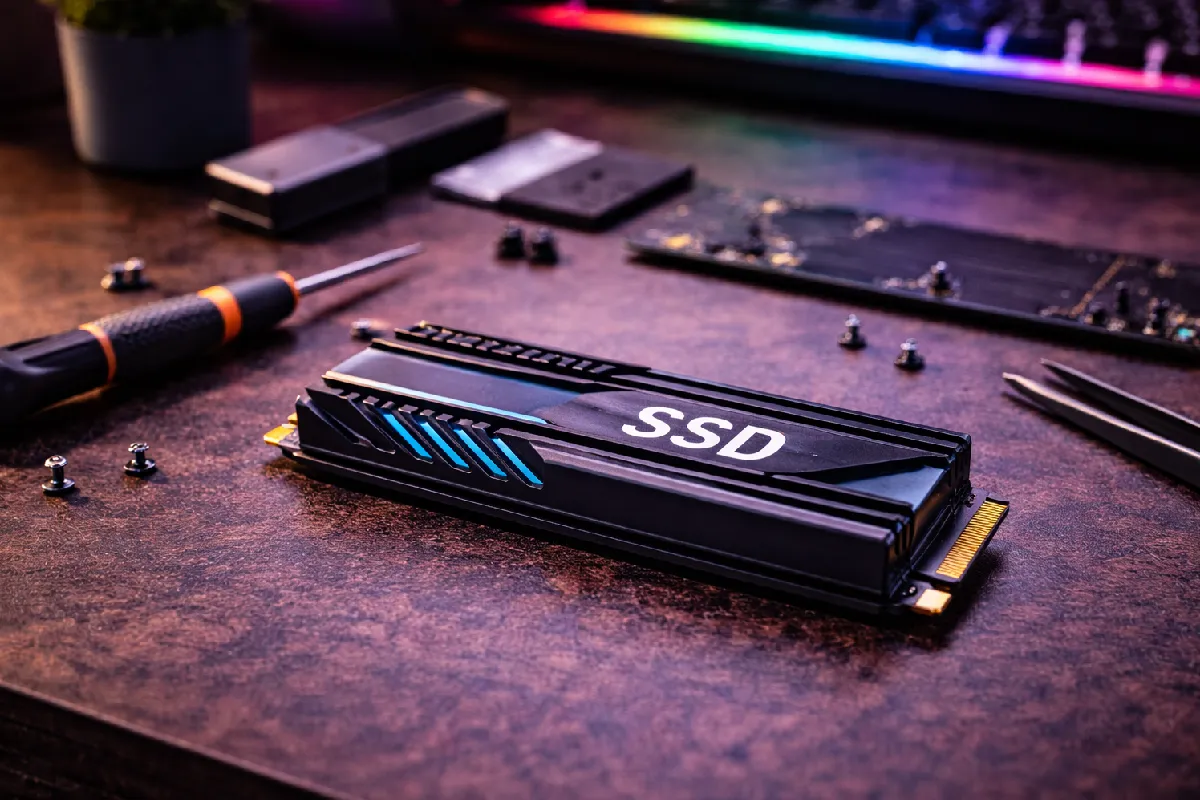
6. Temperatura: NVMe precisa de Dissipador (Heatsink)?
SSDs NVMe Gen 4 e Gen 5 são incrivelmente rápidos (7.000 MB/s a 12.000 MB/s). Essa velocidade gera calor.
O Paradoxo Térmico:
- Os Chips NAND (Memória): Na verdade, gostam de trabalhar levemente aquecidos (40°C-50°C). Escrever em NAND muito frio desgasta a célula mais rápido.
- O Controlador (Processador do SSD): Odeia calor. Se passar de 75°C ou 80°C, ele entra em Thermal Throttling (corta a velocidade para não queimar).
Manutenção:
- Gen 3 (até 3500 MB/s): Geralmente não precisa de dissipador, a menos que o gabinete seja um forno.
- Gen 4 (até 7500 MB/s): Obrigatório. Use o dissipador que vem na placa-mãe ou compre um SSD que já venha com ele. Se rodar “pelado”, ele vai superaquecer em downloads grandes.
- Gen 5 (10.000+ MB/s): Exige dissipação ativa (às vezes com ventoinha).
Adesivo: Nunca retire o adesivo que vem no SSD (aquele com o número de série) a menos que tenha certeza. Muitos desses adesivos são, na verdade, dissipadores de calor de cobre/alumínio finos. Retirar pode anular a garantia e piorar a temperatura.
7. Firmware: O Caso Samsung 980/990 Pro
Assim como placas-mãe têm BIOS, SSDs têm Firmware.
Em 2023, um escândalo atingiu a Samsung. Um bug no firmware dos modelos 980 Pro e 990 Pro fazia o drive degradar a saúde rapidamente, entrando em modo “somente leitura” (morte) em poucos meses.
A única salvação era atualizar o firmware via software Samsung Magician. Quem não atualizou, perdeu o drive.
Manutenção:
Instale o software da fabricante do seu drive (WD Dashboard, Kingston SSD Manager, Samsung Magician) uma vez a cada 6 meses. Verifique se há update de Firmware crítico. Depois de atualizar, pode desinstalar o software se não quiser bloatware.
8. DirectStorage e o Futuro dos Jogos
O Windows 11 introduziu o DirectStorage.
Antigamente, para carregar um jogo: SSD -> RAM -> CPU (descomprime) -> VRAM (GPU).
O DirectStorage cria um atalho: SSD -> VRAM (a GPU descomprime).
O Impacto na Manutenção:
Isso exige muito do SSD NVMe. Ele vai operar em carga máxima, lendo milhares de arquivos pequenos simultaneamente.
Isso reforça a necessidade de:
- Refrigeração: O SSD vai esquentar mais durante o jogo.
- Drivers NVMe: Mantenha o driver do controlador NVMe atualizado (geralmente via Windows Update ou site da fabricante).
9. SATA vs. NVMe: A Percepção Real
Vale a pena trocar seu SSD SATA antigo por um NVMe Gen 4 para “manutenção de performance”?
- SATA (550 MB/s): Boot do Windows em 12s.
- NVMe Gen 3 (3500 MB/s): Boot do Windows em 10s.
- NVMe Gen 5 (12000 MB/s): Boot do Windows em 9.5s.
Para uso diário e boot, a diferença é imperceptível. O salto gigante foi de HD para SSD SATA. O salto de SATA para NVMe é sutil para humanos (embora gigante em números).
Não jogue fora seu SSD SATA saudável. Use-o como drive secundário para jogos leves ou backup de arquivos. Ele ainda tem muita vida útil.
10. Particionamento e Overprovisioning (OP)
Você pode reservar manualmente um espaço para aumentar a vida útil do drive. Isso se chama Overprovisioning.
Os SSDs já vêm com cerca de 7% de espaço oculto para isso. Mas você pode aumentar.
No software da fabricante (ou no Gerenciamento de Disco do Windows), você pode deixar 10% do espaço como “Não Alocado” (Unallocated) no final do drive.
O controlador do SSD usará esse espaço extra para substituir células mortas e organizar dados (Garbage Collection) com mais eficiência.
- Benefício: Aumenta a durabilidade e mantém a performance de escrita estável por anos.
- Custo: Você “perde” 10% da capacidade visível. Vale a pena em drives de sistema (C:).
11. Recuperação de Dados: A Verdade Dura
Se um HD mecânico queimar a placa lógica, você pode trocar a placa e recuperar os dados. Se o disco riscar, empresas especializadas conseguem ler os dados magnéticos ao redor do risco.
Se um SSD morrer:
A recuperação é extremamente difícil e cara, muitas vezes impossível.
- Criptografia: Muitos controladores modernos criptografam os dados no chip NAND por padrão. Se o controlador queimar, a chave de criptografia se vai. Os dados no chip viram lixo digital ilegível.
- TRIM: Se você deletou um arquivo por engano e o TRIM rodou (o que acontece em minutos), o dado foi fisicamente zerado. Não existe software de “Undelete” que recupere dados após o TRIM.
Manutenção: A única manutenção contra perda de dados em SSD é o BACKUP. Confiar em recuperação de dados em memória Flash é apostar na loteria. Tenha seus dados importantes na nuvem ou em um HD mecânico externo (Cold Storage).
Tabela de Resumo: Boas Práticas vs. Assassinos de SSD
| Ação | Efeito no SSD | Veredito |
| Desfragmentar | Gravações inúteis, gasta TBW | 💀 PROIBIDO |
| Otimizar (TRIM) | Limpa blocos vazios, restaura velocidade | ✅ Obrigatório (Semanal) |
| Encher até 100% | Mata o cache SLC, extrema lentidão | ⚠️ Evite (Max 90%) |
| Benchmark Diário | Testes de velocidade gravam gigabytes à toa | ⚠️ Evite (Só quando necessário) |
| Dissipador (Gen4/5) | Evita Throttling, protege o controlador | ✅ Recomendado |
| Hibernar Windows | Grava a RAM inteira no SSD a cada desligamento | ⚠️ Desative se tiver muita RAM (32GB+) |
FAQ: Dúvidas sobre SSDs
1. Desativar o arquivo de paginação (Pagefile) economiza SSD?
Economiza escritas, sim. Mas não faça isso. O Windows e muitos jogos exigem o arquivo de paginação para funcionar corretamente, mesmo se você tiver 64GB de RAM. Se desativar, programas vão travar (crash). O desgaste causado pelo Pagefile moderno é insignificante para a durabilidade dos SSDs atuais.
2. Posso usar SSD em servidor NAS / Câmera de segurança?
Cuidado. Câmeras gravam 24/7. Isso consome o TBW muito rápido. Para esses usos, compre SSDs específicos de alta durabilidade (NAS/Enterprise), geralmente com memórias MLC ou TLC de alta qualidade e TBW gigantesco. SSDs QLC baratos vão morrer em semanas nesse cenário.
3. O que é “Secure Erase”?
É um comando para limpar o SSD para revenda. Diferente da formatação rápida (que só apaga o índice), o Secure Erase envia uma voltagem alta para todas as células, resetando-as para o estado de fábrica. Isso restaura a performance original, mas gasta um ciclo de apagamento (P/E Cycle). Faça apenas se for vender o drive ou reinstalar o Windows do zero após anos de uso.
4. Windows diz “Saúde 99%” após 1 mês. Devo me preocupar?
Não. O cálculo de saúde não é linear. O SSD perde o primeiro 1% rápido (testes de fábrica, instalação do Windows, indexação inicial), mas depois estabiliza. Monitore o Total Host Writes. Se a saúde cair 1% por semana, aí sim preocupe-se.
5. SSD externo sofre com queda?
Eles são muito mais resistentes que HDs externos (não têm agulha para riscar o disco). Você pode derrubar um SSD externo e ele provavelmente vai funcionar. Porém, o conector USB soldado na placa pode quebrar. O ponto fraco é a porta, não a memória.
Conclusão: Use, mas não abuse
O SSD é robusto. Você não precisa tratá-lo como um cristal.
Baixe seus jogos, instale seus programas. A tecnologia evoluiu para aguentar isso.
A única coisa que você precisa evitar é a estupidez técnica: desfragmentar, rodar benchmarks obsessivamente ou deixar o drive superaquecer sem dissipador.
Com o comando TRIM ativo e um olho ocasional no CrystalDiskInfo, seu SSD provavelmente durará mais que o resto do seu computador.