O Fantasma na Máquina: Por que o Firmware do seu teclado é mais importante que o Switch
Você gastou horas escolhendo o switch perfeito. Lubrificou com Krytox 205g0. Comprou keycaps de PBT Double-Shot. A sensação tátil é incrível.
Mas, ao conectar o teclado no PC, você é obrigado a instalar um software de 500MB que roda em segundo plano, pede login e senha e, se o software travar, seus macros param de funcionar.
Bem-vindo à prisão do Ecossistema Fechado.
A verdadeira revolução nos teclados mecânicos modernos não é física; é lógica. É a capacidade de programar o microcontrolador (MCU) do teclado para fazer exatamente o que você quer, no nível do hardware, sem depender do Windows.
Neste dossiê técnico final, vamos abrir a “caixa preta” da eletrônica dos teclados. Vamos explicar a diferença vital entre Scan Rate e Polling Rate (e por que seu teclado “1000Hz” pode ser lento), o poder do firmware QMK/VIA, a engenharia dos soquetes Hot-Swap e o problema físico da orientação dos LEDs (Norte vs. Sul) que pode arruinar sua experiência de digitação.
1. A Anatomia Eletrônica: Matrix, MCU e Diodos
Para entender como um teclado funciona, precisamos olhar para a PCB (Printed Circuit Board).
Um teclado não tem um fio para cada tecla (seriam mais de 100 fios). Ele usa uma Matriz (Matrix).
O Grid (Grade)
As teclas são organizadas em Linhas (Rows) e Colunas (Columns).
- Quando você aperta a tecla “K”, você está fechando o circuito entre a Linha 3 e a Coluna 7 (exemplo).
- O MCU (Microcontrolador) varre essa grade milhares de vezes por segundo para ver quais conexões foram fechadas.
NKRO (N-Key Rollover) e Ghosting
- Ghosting Real: Em teclados muito antigos e baratos (membrana), se você apertasse 3 teclas próximas ao mesmo tempo, a eletricidade fluía pelo caminho errado e registrava uma 4ª tecla que você não apertou (o fantasma).
- Anti-Ghosting / NKRO: Teclados mecânicos usam Diodos em cada switch. O diodo é uma válvula que só deixa a eletricidade ir numa direção. Isso impede o fluxo reverso e permite que você aperte as 104 teclas ao mesmo tempo (N-Key Rollover) sem erros. Se um teclado mecânico diz “6KRO” (apenas 6 teclas), é limitação do protocolo USB antigo, não da matriz.
2. A Guerra da Latência: Polling Rate vs. Scan Rate
O marketing adora o termo 1000Hz Polling Rate. Mas isso é apenas metade da história.
A latência total de um teclado é a soma de três etapas:
- Scan Rate (Taxa de Varredura): Quantas vezes por segundo o MCU verifica a matriz de teclas?
- Processing & Debounce: O tempo que o processador leva para “limpar” o sinal (evitar duplo clique) e preparar o pacote de dados.
- Polling Rate (Taxa de Sondagem USB): Quantas vezes por segundo o PC pergunta ao teclado “tem algo novo?”.
O Gargalo Oculto:
Você pode ter um teclado com Polling Rate de 1000Hz (1ms).
Mas se o Scan Rate da matriz for lento (ex: 100Hz ou 200Hz), o teclado só verifica se você apertou a tecla a cada 5ms ou 10ms.
O Polling Rate de 1000Hz vai ficar perguntando “E aí? E aí? E aí?” e o teclado vai responder “Nada… Nada… Nada…” até que o Scan Rate detecte o clique.
Teclados QMK/Custom: Geralmente têm Scan Rates altíssimos (1000Hz+), garantindo que a latência interna seja mínima.
Teclados “Gamer” Baratos: Muitas vezes vendem 1000Hz no USB, mas têm um Scan Rate interno medíocre para economizar poder de processamento do chip barato.
3. A Revolução do Firmware: QMK e VIA
Aqui separamos os meninos dos adultos.
QMK (Quantum Mechanical Keyboard) é um firmware de código aberto. É o sistema operacional do teclado.
VIA é a interface gráfica (software) para configurar o QMK em tempo real.
Por que QMK/VIA é superior ao Synapse/iCUE?
- Salva na Memória Interna (On-Board): Tudo o que você configura no VIA é gravado no chip do teclado.
- Cenário: Você configura seus macros no seu PC. Leva o teclado para o trabalho (onde não pode instalar software) ou conecta num Linux/Mac. O teclado funciona exatamente igual. Ele “lembra” da configuração.
- Leveza: O VIA roda no navegador (usevia.app). Você não instala nada. Configura, fecha o site e pronto. Zero processos de fundo consumindo RAM.
- Poder Infinito (Recursos Avançados):
- Layers (Camadas): Segure CapsLock e transforme WASD em Setas. Transforme QWER em 1234.
- Macros Complexos: Sequências de tempo perfeitas.
- Mod-Tap: Este é o recurso matador. (Explico abaixo).
O Poder do Mod-Tap (MT)
Imagine uma tecla que faz uma coisa quando você bate nela, e outra coisa quando você segura ela.
- Exemplo Clássico: A tecla
Caps Lock.- Se eu der um toque rápido (Tap): Ela age como
Esc. - Se eu segurar (Hold): Ela age como
Ctrl.
- Se eu der um toque rápido (Tap): Ela age como
- Resultado: Você nunca mais precisa esticar o dedo mindinho para buscar o Ctrl no canto. Ergonomia suprema.Isso só é possível com QMK/VIA. Softwares da Razer/Logitech raramente permitem essa profundidade de lógica.
4. Engenharia da PCB: LED Norte vs. LED Sul
Ao comprar um teclado ou PCB, você verá a especificação: “South-Facing PCB” ou “North-Facing PCB”. Isso não é sobre bússola, é sobre a posição do LED RGB.
North-Facing (LED no Topo)
O LED fica na parte de cima do switch (onde ficam as legendas das teclas).
- Vantagem: Ilumina muito bem as letras translúcidas (shine-through keycaps). É o padrão de teclados gamer (Razer, Corsair) focados em RGB.
- O Problema Crítico (Interferência): Se você usar Keycaps de perfil Cherry (o padrão premium, mais baixo e angular), a parte interna da tecla bate na carcaça do switch antes de chegar ao fim do curso.
- Sintoma: Um som de batida seca/aguda e uma sensação de impacto ruim na fileira do meio (A, S, D, F).
South-Facing (LED em Baixo)
O LED fica na parte de baixo do switch (perto da barra de espaço).
- Vantagem: Zero interferência. Aceita qualquer perfil de Keycap do mundo (Cherry, OEM, SA) sem bater na estrutura. É o padrão obrigatório para teclados Custom/Entusiasta.
- Desvantagem: A iluminação das letras fica mais fraca se a keycap tiver legendas no topo. Por isso, teclados custom geralmente não focam em “letras brilhantes”, mas sim em “Underglow” (luz saindo por baixo).
Veredito: Se você quer performance acústica e liberdade para comprar keycaps bonitas, exija South-Facing. Se você precisa ver as letras brilhando no escuro absoluto, aceite o North-Facing e use keycaps perfil OEM (mais altas).
5. Hotswap Sockets: A Vida Útil da Placa
Antigamente, para trocar um switch, você precisava de ferro de solda e sugador. Era perigoso para a PCB (risco de queimar trilhas).
Hoje, temos Soquetes Hotswap.
A Engenharia do Soquete (Kailh vs. Gateron vs. Outemu)
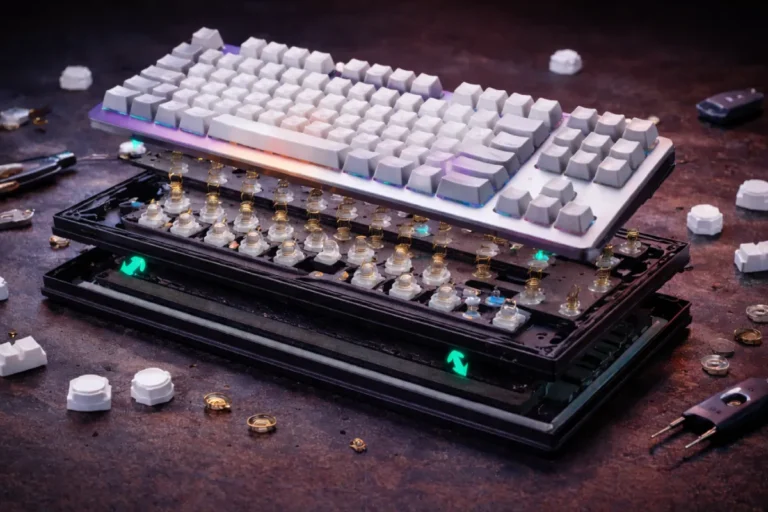
O soquete é uma peça soldada na parte de trás da PCB que contém duas “garras” de metal para segurar os pinos do switch.
- Soquetes Kailh / Gateron (Padrão Universal): Aceitam 99% dos switches do mercado (Cherry, Gateron, Kailh, Akko, Gazzew). São robustos e duráveis (aguentam cerca de 100 trocas).
- Soquetes Outemu (Padrão Antigo/Barato): São mais estreitos. Só aceitam switches da marca Outemu ou Akko (que têm pinos finos). Se você tentar colocar um Gateron Yellow num soquete Outemu, vai amassar o pino.
- Dica de Compra: Evite teclados com “Hotswap Outemu” se quiser explorar switches high-end no futuro. Procure por “Universal 5-pin Hotswap”.
3-Pin vs 5-Pin
- Switches de 3 Pinos (Plate Mount): Têm 2 pinos de metal + 1 pino de plástico central. Dependem da Placa (Plate) para ficarem retos.
- Switches de 5 Pinos (PCB Mount): Têm 2 pinos de metal + 1 pino central + 2 pernas de plástico laterais. As pernas extras travam o switch direto na PCB, dando mais estabilidade e menos vibração (Wobble).
Uma PCB boa tem furos para 5 pinos. Uma PCB barata só tem furos para 3 pinos (obrigando você a cortar as perninhas de plástico dos switches de 5 pinos com um alicate).
6. O Perigo do “Tape Mod” em PCBs com Bateria
No Artigo #21, falamos do Tape Mod (fita crepe) para melhorar o som.
Aqui entra o aviso de segurança da engenharia.
Se o seu teclado é Wireless e a bateria fica colada diretamente na PCB, muito cuidado.
Ao aplicar camadas de fita, você cria isolamento térmico.
A bateria de Lítio esquenta durante o carregamento. Se ela estiver sufocada por fita crepe e espuma, pode superaquecer, estufar e, no pior cenário, pegar fogo.
Regra: Se for fazer modding em teclado wireless, recorte a fita e a espuma ao redor da bateria. Deixe-a respirar.
7. Minha Experiência Pessoal: O Poder do “Mod-Tap” no Trabalho
Eu trabalho escrevendo e codando. Uso muito a tecla Esc (para VIM/sair de telas) e a tecla Ctrl (atalhos).
Em um teclado normal, o Esc fica lá longe, no canto superior esquerdo. O Ctrl fica no canto inferior esquerdo, exigindo contorcionismo do dedo mindinho (Emacs Pinky).
Comprei um teclado 60% compatível com VIA (Keychron K6 Pro).
Configurei o Caps Lock (uma tecla inútil que ocupa um espaço nobre) para ser um Mod-Tap:
- Toque:
Esc. - Segurar:
Ctrl.
A Mudança: Minha mão esquerda parou de “dançar” pelo teclado. Ela fica parada na posição base (Home Row).
- Para salvar (Ctrl+S): Seguro Caps com o mindinho + S.
- Para sair: Bato no Caps.Minha velocidade de digitação aumentou 15% e a dor no pulso sumiu.Tentei voltar para um teclado Logitech “Gamer” no escritório e me senti limitado, como se estivesse usando uma máquina de escrever de 1950. O firmware QMK me estragou para teclados comuns.
8. Tabela Comparativa: Firmware e Capacidades
| Recurso | Teclado Gamer Comum (Razer/Corsair) | Teclado QMK/VIA (Keychron/Custom) |
| Dependência de Software | Alta (Precisa rodar em fundo) | Zero (Configura e fecha) |
| Portabilidade | Baixa (Perde macros em outro PC) | Total (Salva no chip) |
| Recursos Lógicos | Macros simples, Rebind básico | Mod-Tap, Layers infinitos, Space-Fn |
| Latência de Input | Varia (Muitas vezes prioriza RGB) | Baixíssima (Otimizado para input) |
| Compatibilidade OS | Windows (Mac/Linux suporte ruim) | Universal (Funciona até na BIOS) |
| Complexidade | Fácil (Interface bonita) | Média (Interface utilitária) |
9. Manutenção da PCB: O Inimigo da Água e Estática
A PCB é o componente mais frágil.
- Respingos de Água/Refrigerante:
- Switches mecânicos não vedam a PCB. O líquido passa pelo switch e cai na placa.
- O açúcar do refrigerante é condutivo e corrosivo.
- Ação: Desligue imediatamente. Abra o case. Tire a PCB. Limpe com Álcool Isopropílico e escova macia. Deixe secar por 48h. Se ligar molhado, ocorre eletrólise e as trilhas de cobre dissolvem.
- Troca de Switch (Hotswap):
- Ao colocar um switch novo, verifique se os pinos estão perfeitamente retos.
- Se você empurrar um switch com pino torto, ele vai empurrar a lâmina do soquete para fora, arrancando o soquete da solda da PCB.
- Conserto: Exige solda de precisão para recolocar o soquete. Se arrancar a trilha (pad) junto, o teclado morre (ou exige “jumper” com fio, um reparo feio). Sempre olhe o pino antes de empurrar.
FAQ: Firmware e PCB
1. QMK/VIA dá banimento em jogos (Anti-Cheat)?
Não. O anti-cheat (Vanguard, VAC) vê apenas o sinal USB chegando. Como o processamento é feito dentro do teclado, o PC só recebe “A tecla K foi apertada”. Ele não sabe se foi um macro de hardware ou um dedo humano (a menos que o macro seja desumanamente rápido e perfeito, aí sim pode dar flag). Use macros com responsabilidade (adicione atrasos aleatórios).
2. Posso instalar QMK no meu teclado Razer/Logitech/Redragon?
Geralmente não. Esses teclados usam microcontroladores proprietários baratos que não são suportados pelo QMK. Existem projetos comunitários (como o SonixQMK) que tentam portar para alguns modelos Redragon/Keychron antigos, mas é arriscado e difícil. Se quer QMK, compre um teclado que venha com ele de fábrica.
3. O que é “Polling Rate de 8000Hz” em teclados? Vale a pena?
Teclados como o Corsair K70 MAX e Razer Huntsman V3 oferecem 8000Hz.
- Teoria: Reduz a latência de 1ms para 0.125ms.
- Prática: Em teclados, a latência do switch (curso da tecla) e do dedo humano é muito maior que a do USB. Diferente do mouse (onde 4KHz faz diferença visual), no teclado, 8000Hz é 99% marketing e 1% vantagem real apenas para Rhythm Games (Osu!) em nível mundial.
4. O que é “Debounce Time” e como configurar?
É o tempo que o teclado espera o sinal estabilizar.
- Alto (20ms): Seguro contra double-click, mas adiciona lag.
- Baixo (5ms): Rápido, mas risco de double-click se o switch estiver velho.
- Em teclados QMK, você pode escolher o algoritmo (Eager vs Defer). O Eager registra o clique imediatamente e ignora o ruído depois. É o melhor para gamers (latência zero).
5. Placa PCB com “Flex Cuts” quebra fácil?
Não. A fibra de vidro (FR4) é muito resistente. Os cortes são calculados para permitir flexão de 1mm ou 2mm, o que é suficiente para conforto, mas longe do ponto de ruptura. Pode digitar com raiva sem medo.
Conclusão da Série: O Domínio da Máquina
Chegamos ao fim da nossa jornada de 30 artigos.
Começamos trocando um switch barulhento e terminamos reprogramando o cérebro do teclado.
Passamos pela física dos monitores OLED, pela acústica dos fones de estúdio, pela termodinâmica dos coolers e pela segurança elétrica das fontes.
Você agora possui um conhecimento que 99% dos usuários de PC não têm.
Você sabe que FPS não é tudo se o Frame Time for ruim.
Você sabe que Hz não é nitidez se não houver Motion Clarity.
Você sabe que Volume não é qualidade se não houver Amp e DAC.
O verdadeiro “PC Gamer” não é aquele que tem as luzes mais fortes ou a peça mais cara. É aquele que foi montado, configurado e mantido com Inteligência. É a máquina otimizada, silenciosa, fria e letalmente precisa.
Espero que este guia sirva como sua bússola. Agora, vá e construa o setup definitivo. O conhecimento é seu melhor periférico.