BIOS, XMP e DDU: O Guia de Manutenção Invisível para Estabilidade Máxima
Você fez tudo certo. O PC está livre de poeira, a pasta térmica é nova, as temperaturas estão ótimas. Mas, durante uma partida de Warzone ou uma renderização no Premiere, o computador congela. Tela azul (BSOD). Reinício repentino.
Você culpa o Windows. Culpa a fonte. Culpa o jogo. Mas a culpa, muitas vezes, é do Código Invisível.
Seu hardware físico é controlado por um software de baixo nível chamado BIOS/UEFI e por Drivers. Se esses códigos estiverem desatualizados ou corrompidos, não importa se você tem um i9 ou uma RTX 4090; o sistema será instável.
Neste guia técnico de manutenção de software, vamos enfrentar o medo de “brickar” (inutilizar) a placa-mãe. Vamos te ensinar a atualizar a BIOS com segurança, ativar recursos ocultos que dão FPS grátis (Re-Size BAR), corrigir a velocidade da sua memória RAM (XMP) e realizar a “limpeza cirúrgica” de drivers de vídeo usando o DDU.
1. A BIOS (UEFI): O Medo e a Necessidade
O que é: A BIOS (Basic Input/Output System), hoje chamada de UEFI, é o sistema operacional da sua placa-mãe. Ela acorda os componentes antes do Windows carregar.
O Mito: “Se está funcionando, não mexe. Atualizar BIOS é perigoso.” A Realidade 2025: Esse conselho é obsoleto e perigoso. Hardware moderno é lançado “incompleto”.
- Exemplo Real (Intel 13ª/14ª Geração): Em 2024, descobriu-se que processadores i9 estavam degradando fisicamente por excesso de voltagem. A única cura? Uma atualização de BIOS com novo microcódigo. Quem não atualizou, perdeu o processador.
- Exemplo Real (AMD Ryzen): No lançamento da plataforma AM5, o boot demorava 2 minutos e queimava processadores (SoC Voltage). A correção veio via BIOS (AGESA).
Manutenção Obrigatória: Verificar atualizações de BIOS a cada 3-6 meses é tão vital quanto limpar a poeira.
2. Passo a Passo: Atualizando a BIOS sem Medo
O medo de faltar luz durante a atualização é real, mas as placas modernas têm proteções.
Método 1: Instant Flash (Via Pendrive) – O Mais Seguro
- Identifique a Placa: Abra o CPU-Z, aba “Mainboard”. Veja o modelo exato (ex: B550M Aorus Elite) e a versão atual da BIOS.
- Baixe: Vá ao site oficial da fabricante. Baixe a versão mais recente. (Cuidado com versões “Beta” se você preza por estabilidade máxima, mas às vezes elas são necessárias).
- Prepare o Pendrive: Formate um pendrive velho em FAT32. Descompacte o arquivo da BIOS e coloque na raiz do pendrive.
- Acesse a BIOS: Reinicie o PC apertando
Delete. - Q-Flash / EzFlash: Procure a ferramenta de atualização dentro da BIOS. Selecione o arquivo no pendrive.
- O Momento Crítico: A barra vai carregar. Leva de 3 a 5 minutos. Não toque em nada. Se a luz acabar exatamente agora, você pode ter problemas (a menos que sua placa tenha BIOS Flashback).
O que é BIOS Flashback? É um botão físico no espelho traseiro da placa-mãe. Ele permite atualizar a BIOS mesmo sem processador ou memória instalados, e recupera uma BIOS corrompida. Se sua placa tem isso, o risco de “brickar” é zero.
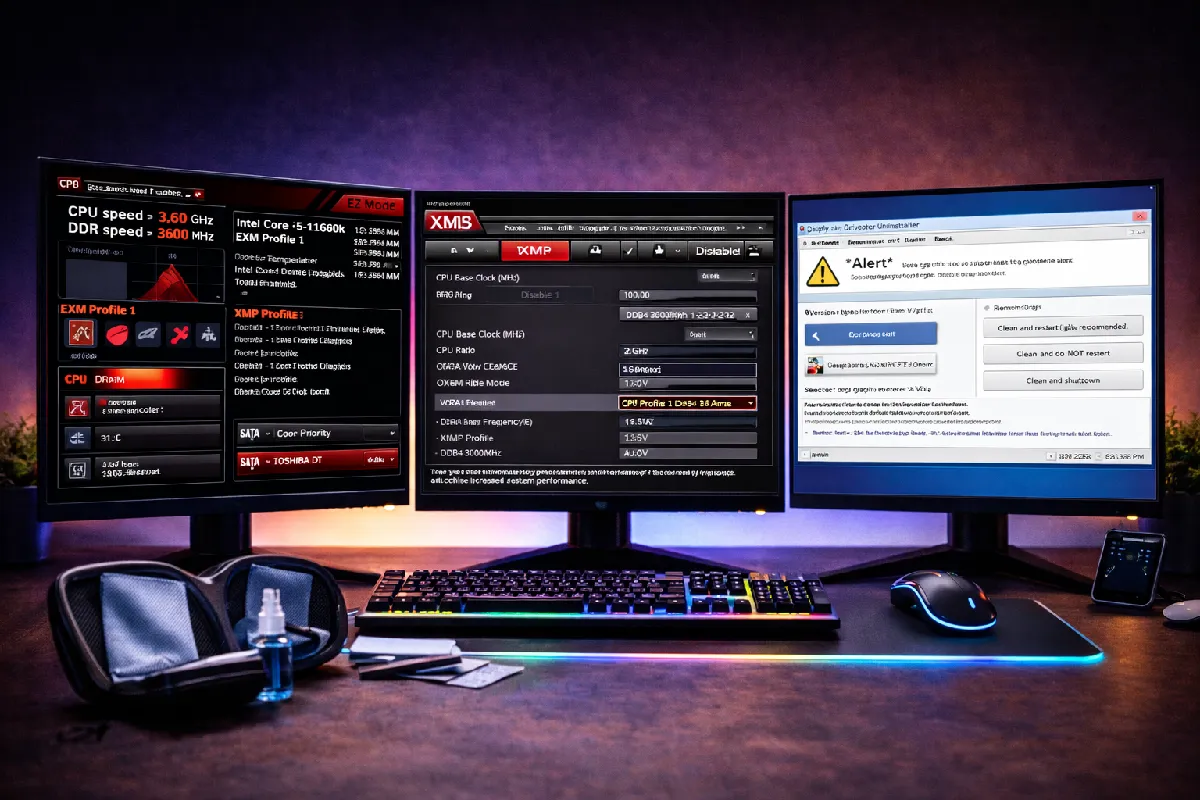
3. O Erro dos 50%: Ativando XMP / DOCP / EXPO
Após atualizar a BIOS, todas as configurações voltam ao padrão (Reset). Aqui acontece o erro mais comum do PC Gamer.
Você comprou memórias de 3200MHz ou 6000MHz. Por padrão (JEDEC), a BIOS vai rodá-las a 2133MHz ou 4800MHz. Você está jogando fora 30% da performance do seu processador.
A Solução:
- Entre na BIOS.
- Procure na tela inicial por X.M.P. (Intel), D.O.C.P. (ASUS AMD) ou EXPO (AMD Ryzen 7000+).
- Mude de “Disabled” para “Profile 1”.
- Salve e Reinicie.
Nota de Manutenção: Se o PC não ligar após ativar o XMP (Boot Loop), é porque a memória está instável ou o controlador de memória da CPU não aguentou. Nesse caso, a BIOS vai resetar sozinha após algumas tentativas. Tente atualizar a BIOS (melhora a compatibilidade) ou ativar o XMP e baixar a frequência manualmente um degrau (ex: de 3200 para 3000).
4. Re-Size BAR e 4G Decoding: FPS Grátis
Outra configuração que costuma vir desligada por padrão ou reseta após update. O Resizable BAR permite que o processador acesse toda a memória da Placa de Vídeo (VRAM) de uma vez só, em vez de pequenos blocos de 256MB.
- Ganho: De 5% a 15% de FPS em jogos modernos (Starfield, Assassin’s Creed, Cyberpunk).
- Como Ativar na BIOS:
- Desative o CSM (Compatibility Support Module). O boot deve estar em modo UEFI puro.
- Ative Above 4G Decoding.
- Ative Re-Size BAR Support.
Se você não fizer essa manutenção de configuração, sua RTX 4060 ou RX 7600 estará rodando com o freio de mão puxado.
5. DDU: A Cirurgia Limpa de Drivers de Vídeo
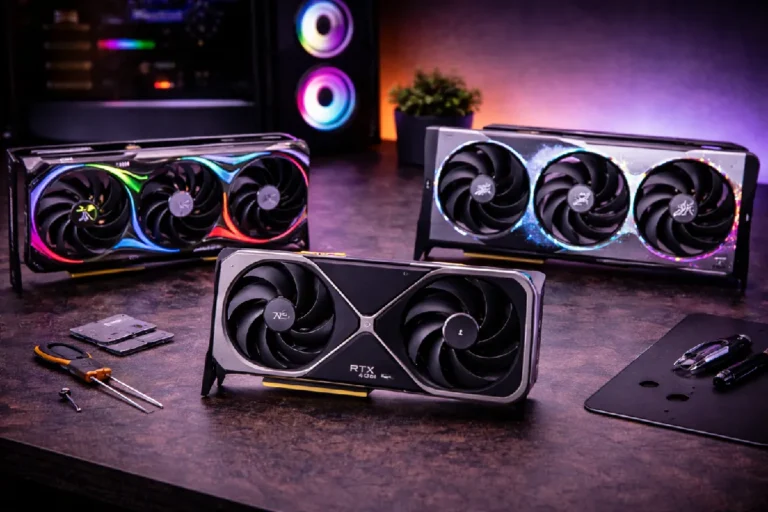
Atualizar o driver da placa de vídeo é rotina. O software da NVIDIA/AMD avisa, você clica em “Instalação Expressa”, a tela pisca e pronto. Mas, com o tempo, restos de drivers antigos se acumulam no Registro do Windows. Isso causa: Stuttering, quedas de FPS e conflitos bizarros (ex: jogo fecha sozinho).
A manutenção correta exige o DDU (Display Driver Uninstaller).
Quando usar:
- Ao trocar de placa de vídeo (Ex: Saiu de uma GTX 1060 para uma RX 6600). Obrigatório.
- Quando o PC apresenta problemas gráficos ou instabilidade.
- Uma vez por ano para “faxina”.
O Protocolo DDU:
- Baixe o driver novo da NVIDIA/AMD, mas não instale ainda. Desconecte a internet (para o Windows Update não instalar um driver genérico sozinho).
- Baixe o DDU.
- Entre no Windows em Modo de Segurança (Segure Shift ao clicar em Reiniciar > Solução de Problemas > Opções de Inicialização > 4).
- Por que Modo de Segurança? Para garantir que nenhum arquivo de driver esteja em uso/bloqueado.
- Abra o DDU. Selecione “GPU” e a marca.
- Clique em “Limpar e Reiniciar”.
- O DDU vai arrancar cada vestígio do driver, pastas e registros.
- Ao reiniciar (em modo normal), instale o driver novo que você baixou.
Essa é a única forma de garantir que a performance da sua GPU é 100% real e não limitada por lixo de software.
6. Chipset Drivers: O Esquecido
Todo mundo lembra do driver de vídeo. Ninguém lembra do driver de Chipset. O Chipset controla a comunicação entre a CPU, o SSD, as portas USB e o PCIe.
- AMD Ryzen: É crítico. O driver de chipset instala planos de energia (Ryzen Balanced) que dizem ao Windows como usar os núcleos preferidos e quando dormir. Sem isso, o Windows não sabe gerenciar o processador direito, perdendo performance.
- Intel: Importante para gerenciamento de pistas PCIe e USB.
Manutenção: Não confie no Windows Update. Vá ao site da AMD (para placas B550, X570, B650) ou Intel e baixe o driver de chipset mais recente direto da fonte.
7. Firmware de SSD: A Morte Silenciosa
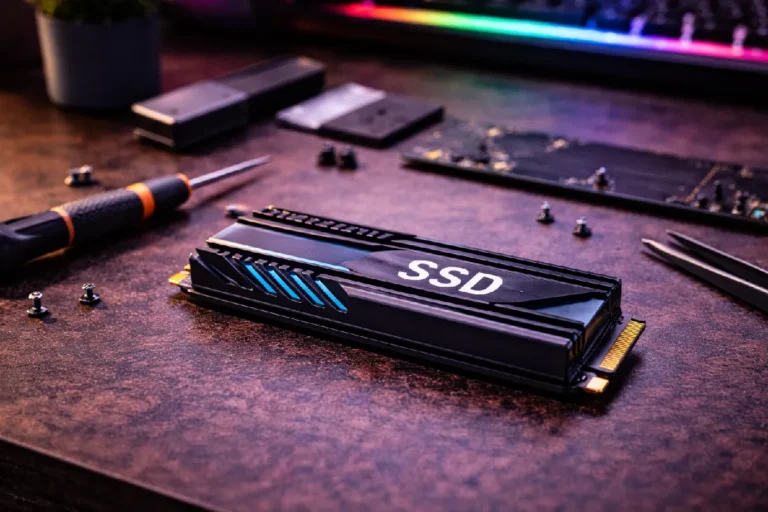
SSDs não são apenas memória; eles têm um processador interno e um sistema operacional (Firmware). Bugs de firmware podem matar o SSD.
- O Caso Samsung 980 Pro / 990 Pro: Em 2023, um bug no firmware fazia esses SSDs entrarem em modo “somente leitura” (morte) prematuramente. A correção era uma atualização de firmware. Quem não fez a manutenção, perdeu o SSD.
Manutenção: Instale o software da fabricante do seu SSD (Samsung Magician, WD Dashboard, Kingston SSD Manager) uma vez a cada 6 meses, verifique se há update de firmware, aplique e depois pode desinstalar o software se quiser.
8. Windows Rot: Comandos de Reparo (SFC e DISM)
O Windows se corrompe com o tempo. Updates falham, arquivos de sistema somem, o PC fica lento (“Windows Rot”). Antes de formatar, use as ferramentas de auto-reparo embutidas.
Abra o CMD (Prompt de Comando) como Administrador e rode estes comandos nesta ordem:
DISM /Online /Cleanup-Image /CheckHealth- (Verifica se a imagem do sistema está corrompida).
DISM /Online /Cleanup-Image /RestoreHealth- (Baixa os arquivos originais corretos direto dos servidores da Microsoft para substituir os corrompidos).
sfc /scannow- (System File Checker. Verifica todos os arquivos do Windows e aplica as correções que o DISM baixou).
Fazer isso a cada 3 meses mantém o Windows “crocante” e evita a necessidade de formatação anual.
9. Minha Experiência Pessoal: O PC que reiniciava sozinho
Um amigo me chamou desesperado. O PC dele, um Ryzen 5000 novo, reiniciava aleatoriamente. Às vezes jogando, às vezes no YouTube. Ele já tinha trocado a fonte (achando que era energia). Tinha trocado a memória RAM. Tinha formatado o Windows 3 vezes.
Pedi para ver a BIOS. Era a versão F1 (a primeira lançada com a placa, de 2 anos atrás). A nota de atualização da versão F10 no site da fabricante dizia: “Improve system stability for Ryzen 5000 series”.
Fizemos a atualização da BIOS (5 minutos). Ativamos o XMP (que estava desligado esse tempo todo, ele rodava a 2133MHz). Resultado: O PC nunca mais reiniciou. E de bônus, ele ganhou uns 15 FPS nos jogos por causa da memória mais rápida. O problema não era hardware, era manutenção de firmware negligenciada.
10. Bloatware e Processos de Fundo
Parte da manutenção é limpar o lixo que se instala sozinho. Abra o Gerenciador de Tarefas. Se você tem 150 processos rodando com o PC parado, tem algo errado.
Os Vilões Comuns:
- Launchers de jogos iniciando com o Windows (Steam, Epic, EA, Battle.net).
- Softwares de RGB (iCUE, Armoury Crate) – veja o Artigo #25.
- “Updaters” de impressoras e periféricos.
A Limpeza: Vá em Configurações > Aplicativos > Inicialização. Desative TUDO que não for essencial (como driver de áudio ou antivírus). Seu PC deve ligar “pelado”. Se você quiser jogar, você abre a Steam manualmente. Isso libera RAM e ciclos de CPU.
FAQ: Manutenção de Software
1. Atualizar a BIOS perde a garantia? Não. É um procedimento oficial recomendado pelos fabricantes. Só existe risco se você desligar o PC da tomada durante o processo. Se o processo falhar por erro do arquivo, a garantia cobre.
2. O que é “Clear CMOS”? É o reset físico da BIOS. Se você mexeu em algo errado (ex: overclock de memória) e o PC não liga mais (tela preta), você precisa resetar.
- Como: Desligue da tomada. Tire a bateria redonda (CR2032) da placa-mãe. Espere 1 minuto. Recoloque. Ou encoste uma chave de fenda nos dois pinos chamados “JBAT1” ou “CLR_CMOS”. A BIOS volta para o padrão de fábrica.
3. Formatando o PC (Clean Install) é melhor que usar DDU? Sim, é a manutenção definitiva. Uma instalação limpa do Windows elimina registros velhos, vírus ocultos e bloatware. Mas é trabalhoso (backup, reinstalar jogos). O uso de DDU + SFC/DISM resolve 90% dos problemas sem precisar formatar. Deixe a formatação como último recurso (nuclear option).
4. Windows 10 ou 11 para jogos em 2025? Se você tem processador Intel de 12ª geração em diante (com P-Cores e E-Cores), o Windows 11 é obrigatório. O agendador de tarefas (Scheduler) do Win 10 não sabe usar os núcleos híbridos direito e pode jogar o jogo nos núcleos lentos. Para AMD Ryzen, ambos funcionam bem, mas o Win 11 tem melhor suporte a HDR e DirectStorage.
5. Driver Booster / Easy Driver valem a pena? NÃO! Jamais use softwares de “atualização automática de drivers” de terceiros. Eles instalam drivers genéricos, muitas vezes versões erradas ou instáveis, e enchem seu PC de adware. Baixe drivers apenas dos sites oficiais (NVIDIA, AMD, Realtek, Intel). A única exceção é o Snappy Driver Installer Origin (Open Source) para técnicos, mas evite se não souber o que está fazendo.
Conclusão: A Rotina do Entusiasta
Manutenção de PC não é só tirar poeira. É manter a harmonia entre o metal e o código. Um PC bem mantido — com BIOS atualizada, XMP ativo, drivers limpos e Windows saudável — entrega a performance pela qual você pagou. Um PC negligenciado é uma Ferrari com freio de mão puxado e gasolina adulterada.
Crie um calendário:
- Mensal: Limpeza de disco (Storage Sense) e Update de Drivers GPU.
- Trimestral: Comandos SFC/DISM e DDU.
- Semestral: Verificar BIOS, Firmware de SSD e Limpeza Física (Poeira).