O Guia de Limpeza do PC: O Perigo do Aspirador e a Química do Isopropanol
Você gastou meses pesquisando peças. Investiu seu dinheiro suado em uma GPU topo de linha e um processador rápido. Montou tudo com carinho. E agora, seis meses depois, você olha pelo vidro temperado e vê o inimigo silencioso: a poeira.
Ela cobre as ventoinhas, entope o dissipador e transforma seu setup preto fosco em uma paisagem cinza. O instinto natural da maioria das pessoas é pegar o aspirador de pó doméstico, colocar o bico de plástico e “sugar a sujeira”.
Pare imediatamente.
Se você fizer isso, existe uma chance real de você assassinar sua placa-mãe com uma descarga de eletricidade estática invisível.
A limpeza de hardware sensível não é faxina doméstica; é um procedimento técnico que exige as ferramentas certas e o entendimento da física envolvida. Poeira não é apenas feia; ela é um isolante térmico que causa superaquecimento (Thermal Throttling) e, em dias úmidos, pode se tornar condutiva e causar curto-circuitos fatais.
Neste dossiê de segurança, vamos explicar por que o aspirador é proibido, a diferença crucial entre Álcool Isopropílico 99% e o álcool de cozinha, o risco de girar as ventoinhas com o dedo (Back EMF) e como deixar seu vidro temperado invisível sem manchar.
1. O Inimigo Nº 1: O Aspirador de Pó e a Eletricidade Triboelétrica
Este é o mito mais perigoso e persistente da informática.
“Por que não posso usar o aspirador? Ele tira a poeira, não tira?”
Sim, ele tira a poeira, mas o mecanismo físico de um aspirador gera um campo de morte para eletrônicos.
O fenômeno chama-se Efeito Triboelétrico.
A Física do Desastre
Quando o ar sujo e seco passa em alta velocidade pelo tubo de plástico do aspirador, o atrito das partículas de poeira com as paredes do tubo gera uma carga estática massiva (milhares de Volts).
O bico do aspirador acumula essa carga.
Quando você aproxima esse bico da sua placa-mãe ou da placa de vídeo para sugar aquele cantinho de poeira, não precisa nem encostar: a eletricidade salta (arco voltaico) do bico para o componente mais próximo (um capacitor, um resistor ou o chip da BIOS).
O Resultado: O componente frita instantaneamente. Muitas vezes, o PC nem morre na hora; ele começa a apresentar “comportamentos fantasmas” (telas azuis aleatórias, portas USB que param de funcionar) porque as trilhas microscópicas foram danificadas.
Regra Absoluta: Aspiradores de pó domésticos são PROIBIDOS dentro do gabinete. Use-os apenas para limpar os filtros de poeira depois que eles foram removidos do PC, ou para limpar o chão do quarto.
2. A Ferramenta Correta: Sopradores e Ar Comprimido
Se não podemos sugar, devemos soprar. A ideia é desalojar a poeira e tirá-la do gabinete.
1. Latas de Ar Comprimido (Canned Air)
São latas pressurizadas com um gás (geralmente difluoroetano).
- Prós: Jato forte e preciso. Ótimo para tirar poeira de dentro de dissipadores.
- O Perigo (Congelamento): Se você agitar a lata ou virá-la de cabeça para baixo enquanto aperta, ela cospe o gás em estado líquido. Esse líquido sai a temperaturas congelantes (-20°C ou menos). Se cair na placa-mãe quente, causa choque térmico e pode trincar soldas.
- Como usar: Mantenha a lata sempre vertical. Dê disparos curtos (“Tchhh, Tchhh”), nunca segure o gatilho por muito tempo.
2. Sopradores Elétricos (DataVac / Xpower)
São o “Endgame” da limpeza. São mini-compressores de mão desenhados para eletrônicos (plástico anti-estático ou aterrado).
- Vantagem: Potência infinita (não acaba o gás), não congela, paga-se sozinho com o tempo.
- Técnica: Leve o PC para uma área aberta (varanda/quintal). O volume de poeira que vai sair dali formará uma nuvem tóxica. Use máscara PFF2. Você não quer respirar pele morta e ácaros de 2 anos atrás.
3. Pincéis Anti-Estáticos (ESD Safe)
Para a poeira que fica “colada” na placa (aquela camada fina cinza), o ar não resolve. Você precisa de ação mecânica.
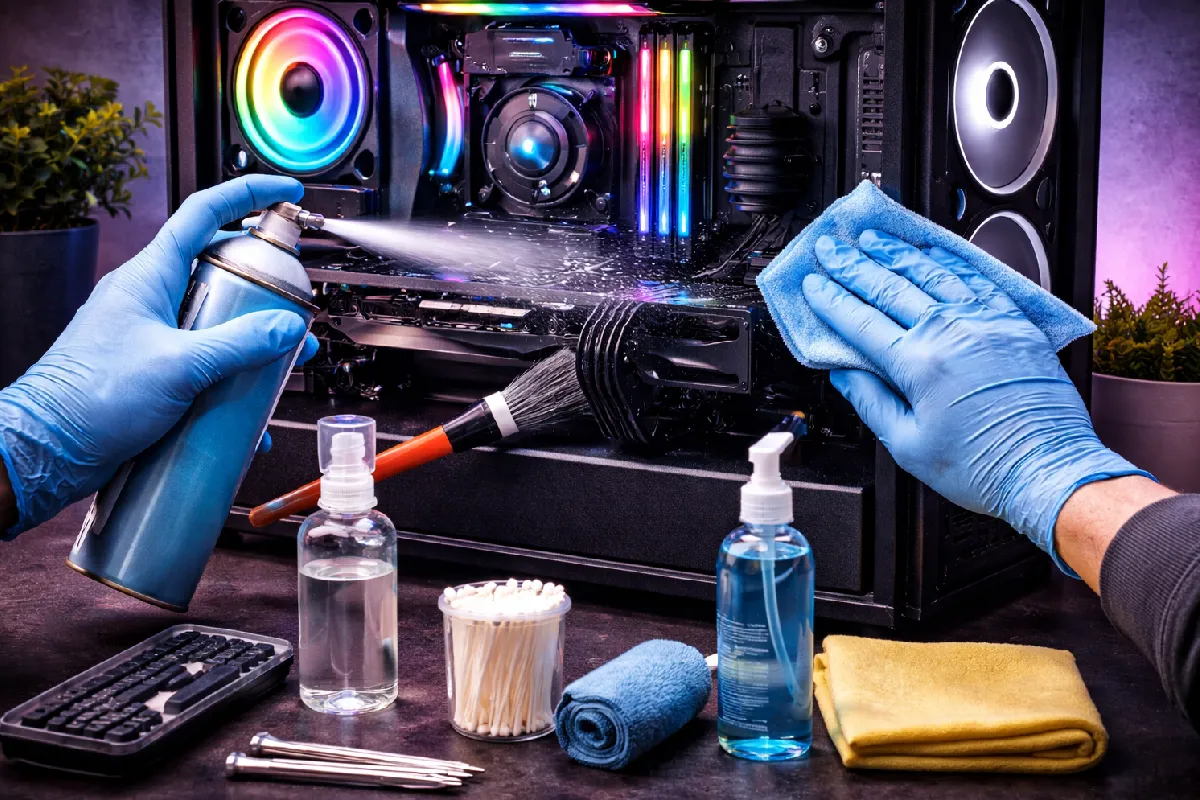
Use pincéis de cerdas macias. Se puder, compre pincéis ESD Safe (plástico condutivo preto). Se não tiver, um pincel de pintura macio de cerdas naturais (pelo de pônei/marta) é seguro. Evite pincéis de nylon sintético barato que geram estática.
3. O Perigo Oculto: Back EMF (Girando as Ventoinhas)
Você pega o ar comprimido e sopra na ventoinha do processador. Ela gira super rápido e faz aquele barulho de turbina “Vrrruuum”. É divertido, certo?
Você pode estar matando sua placa-mãe.
Um motor elétrico (ventoinha) e um gerador elétrico são a mesma máquina, funcionando em sentidos opostos.
- Ligado: Eletricidade entra -> Ventoinha gira.
- Desligado (Soprando ar): Ventoinha gira -> Eletricidade sai.
Isso se chama Força Eletromotriz Inversa (Back EMF).
Ao fazer a ventoinha girar a 5.000 RPM com o ar comprimido, ela gera voltagem e envia essa energia de volta pelo fio, entrando no conector (Header) da placa-mãe. Se a voltagem for alta o suficiente, ela queima o controlador de fans da placa.
Além disso, girar a ventoinha acima da sua rotação projetada pode estourar os rolamentos (bearings) internos, fazendo ela ficar barulhenta para sempre.
A Técnica Segura: Sempre segure as pás da ventoinha com o dedo ou prenda com uma fita crepe antes de soprar ar nela. Limpe as pás estáticas com um pincel/cotonete.
4. Química Aplicada: Álcool Isopropílico (Isopropanol)
Para limpar contatos, pasta térmica velha e gordura, precisamos de solvente.
Água é proibida (corrosão). Álcool de cozinha (Etanol hidratado 46% ou 70%) é proibido.
Por que Álcool 70% é ruim?
O álcool 70% (comum em farmácia) contém 30% de água.
Se essa água entrar embaixo de um chip BGA (solda de esferas) ou dentro de um slot PCIe, ela pode demorar dias para secar. Se você ligar o PC, ocorre a eletrólise e o curto-circuito.
O Rei: Isopropanol 99.8%
O Álcool Isopropílico puro tem afinidade com a água (hidrofílico) e evapora extremamente rápido sem deixar resíduos condutivos.
- Onde usar: Limpar pasta térmica da CPU, limpar contatos dourados da memória RAM e placa de vídeo, limpar gordura de PCB.
- Onde NÃO usar: Telas de monitor (remove a película anti-reflexo), partes de acrílico (pode causar micro-rachaduras ou “crazing”) e borrachas.
Limpa Contatos Elétricos (Spray)
É uma alternativa excelente para lugares onde você não consegue esfregar (dentro do slot da memória RAM ou porta USB). O spray limpa quimicamente a oxidação e seca instantaneamente.
5. Pasta Térmica: Quando trocar? (O Mito da Manutenção Mensal)
Vejo entusiastas desmontando a placa de vídeo a cada 3 meses para trocar a pasta térmica. Isso é contraproducente.
Pump-Out Effect (Efeito de Bombeamento):
Ciclos de esquenta/esfria fazem o dissipador expandir e contrair. Isso “bombeia” a pasta térmica para fora do centro do chip.
Pastas térmicas de fábrica (ou industriais de alta viscosidade) são feitas para resistir a isso por 3 a 5 anos.
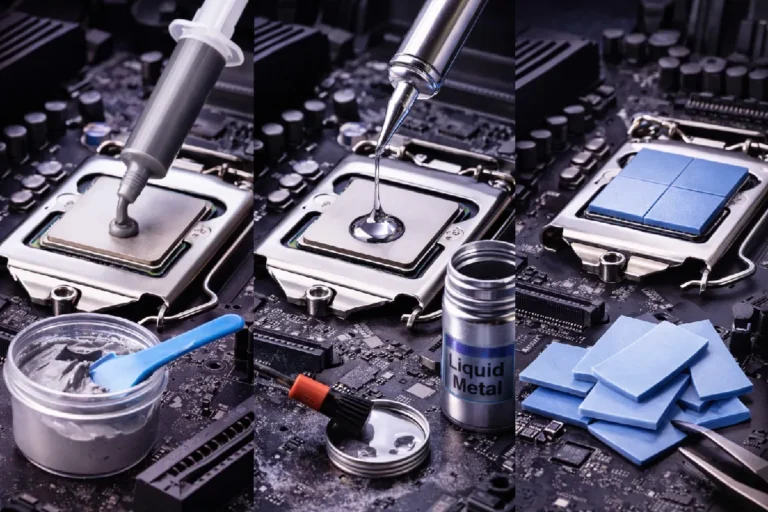
Pastas térmicas “de alta performance” para overclock (como Kryonaut) são mais líquidas. Elas dão 2°C a menos de temperatura, mas sofrem pump-out em 6 meses.
Veredito:
- CPU: Troque a cada 1 ou 2 anos.
- GPU (Placa de Vídeo): Não abra a menos que as temperaturas estejam anormais (Hotspot batendo 105°C). Abrir a GPU rasga os Thermal Pads (almofadas térmicas) das memórias, que são caros e difíceis de repor na espessura exata. Se não está quebrado, não conserte.
Como Limpar a Pasta Velha:
A pasta velha vira um cimento cinza.
- Molhe um filtro de café (não solta fiapos como papel higiênico) ou cotonete no Isopropanol.
- Coloque sobre a pasta velha e deixe “agir” por 30 segundos para amolecer.
- Limpe suavemente. Repita até o metal brilhar.
6. Vidro Temperado: A Estética sem Manchas
O vidro lateral é o que define a beleza do setup. Mas limpá-lo errado deixa marcas de gordura ou destrói a película.
O Erro do Windex/Veja:
Muitos limpadores de vidro domésticos contêm Amônia. A amônia pode atacar tintas (borda preta do vidro) ou revestimentos plásticos do gabinete.
A Técnica Perfeita:
- Use dois panos de Microfibra de alta qualidade (daqueles automotivos).
- Pano 1 (Úmido): Umedeça levemente com água destilada ou uma solução 50/50 de água e vinagre branco (excelente desengordurante natural). Passe no vidro para tirar marcas de dedo.
- Pano 2 (Seco): Passe imediatamente para polir e secar.
- Nunca limpe o vidro enquanto ele estiver quente (logo após jogar). O choque térmico do pano frio no vidro quente pode estilhaçar o vidro temperado em mil pedaços na sua mão. Espere esfriar.
7. Periféricos: O Risco Biológico
Estudos mostram que teclados e mouses têm mais bactérias que assentos sanitários. Você come salgadinho, passa a mão no cabelo, espirra e toca no teclado. Cria-se um biofilme nojento.
Limpeza de Teclado Mecânico
- Tire uma foto do teclado (para lembrar onde as teclas ficam).
- Remova todas as Keycaps com um puxador de teclas (keycap puller).
- Coloque as Keycaps de molho em água morna com detergente neutro por 30 min. Enxágue e deixe secar por 24h.
- A Placa: Use um pincel para tirar cabelos e migalhas entre os switches. Use cotonete com Isopropanol para limpar entre os switches se houver sujeira grudada.
- Nunca jogue água no teclado ou use sprays direto na placa.
Limpeza de Mouse
- Use um palito de dente para raspar a “craca” (pele morta + suor) que se acumula nas junções laterais e ao redor dos botões laterais.
- Limpe o sensor (embaixo) com um cotonete seco. Um fio de cabelo no sensor faz a mira tremer.
- Limpe os Skates (pés) com um pano úmido.
8. O Protocolo Passo a Passo: “Deep Clean” Anual
Uma vez por ano, reserve uma tarde de domingo para isso.
Fase 1: Preparação
- Desligue o PC. Desligue a chave da fonte (atrás). Tire o cabo da tomada.
- Aperte o botão Power do gabinete algumas vezes para drenar a energia residual dos capacitores.
- Leve o PC para uma área ventilada.
Fase 2: Desmontagem Parcial
- Remova os filtros de poeira (lave-os com água e sabão, seque bem).
- Remova os painéis laterais e frontal (se possível).
- Se você tiver coragem e conhecimento, remova a Placa de Vídeo (facilita muito a limpeza).
Fase 3: O Sopro
- Use o soprador/ar comprimido. Comece de cima para baixo.
- Sopre a fonte (por dentro), segurando a ventoinha dela com um palito não condutivo (plástico/madeira) para não girar. Sai muita poeira da fonte.
- Sopre o dissipador da CPU e GPU (segurando as ventoinhas).
Fase 4: O Detalhe
- Use o pincel para tirar a poeira fina que o ar não tirou das ventoinhas e do backplate da GPU.
- Limpe o fundo do gabinete.
Fase 5: Remontagem
- Recoloque a GPU e os filtros.
- Limpe o vidro (só no final, para não pegar poeira do ar).
- Conecte tudo e ligue.
9. Minha Experiência Pessoal: O Caso do Slot de RAM “Morto”
Um cliente me trouxe um PC dizendo que “o slot 3 e 4 da memória RAM queimaram”. O PC só ligava com um pente de memória. Ele estava pronto para comprar uma placa-mãe nova de R$ 1.500.
Abri o PC. Era um PC de fumante. Havia uma poeira amarelada e pegajosa.
Retirei as memórias. Olhei dentro do slot DIMM com uma lanterna. Havia uma “bola” minúscula de poeira e pelo de gato compactada no fundo do slot, bloqueando o contato dos pinos 120-130.
Peguei o spray Limpa Contatos, apliquei generosamente dentro do slot. Peguei uma escova de dentes macia (nova) e esfreguei delicadamente. Apliquei ar comprimido para secar.
Recoloquei as memórias.
O PC ligou instantaneamente com 32GB de RAM.
Custo do reparo: R$ 0,50 de spray. Economia: R$ 1.500.
A sujeira é a causa de 50% dos problemas de “hardware estragado”.
10. Tabela de Riscos Químicos
Não use o produto errado no lugar errado.
| Produto | Onde Usar | Onde NÃO Usar | Risco |
| Álcool Isopropílico 99% | PCB, Pasta Térmica, Contatos Dourados | Telas, Borrachas, Acrílico | Ressecar borrachas, manchar telas. |
| Limpa Vidros (Comum) | Janelas da casa | Vidro Temperado do PC, Monitores | Amônia ataca plásticos e revestimentos. |
| WD-40 (Óleo) | Dobradiça de porta | Eletrônicos, Fans, Potenciômetros | Acumula poeira, isolante, bagunça oleosa. |
| Limpa Contatos | Slots, USB, Potenciômetros | Plásticos transparentes | Alguns solventes atacam certos plásticos. |
| Acetona | Unhas | Qualquer plástico do PC | Derrete plástico ABS instantaneamente. |
FAQ: Manutenção e Limpeza
1. O PC está limpo, mas esquentando. O que pode ser?
Verifique a Curva de Ventoinha (Fan Curve) na BIOS. Às vezes a BIOS reseta e deixa as fans no modo silencioso. Verifique também se a bomba do Water Cooler está funcionando (vibração) e, por último, considere trocar a pasta térmica se tiver mais de 2 anos.
2. Posso usar secador de cabelo no modo frio?
Pode, mas não é eficiente. Secadores de cabelo têm muito fluxo de ar (volume), mas pouca pressão estática. Eles não conseguem “empurrar” a poeira presa no meio das aletas finas do dissipador. Um soprador dedicado ou ar comprimido tem pressão concentrada.
3. Filtros de poeira magnéticos atrapalham o fluxo de ar?
Sim, um pouco. Eles reduzem a entrada de ar em cerca de 30% a 50%, dependendo da densidade da malha. No entanto, é um sacrifício que vale a pena. É muito mais fácil limpar um filtro a cada mês do que desmontar o PC todo para limpar o dissipador.
4. Pasta térmica de metal líquido (Liquid Metal) é boa?
É a melhor em performance, mas perigosa. Ela é condutiva eletricamente (Gálio). Se uma gota escorrer para fora do processador e tocar num capacitor, adeus placa-mãe. Além disso, ela reage quimicamente com Alumínio (corrói e esfarela o dissipador). Use apenas se tiver dissipador de Cobre niquelado e souber exatamente o que está fazendo.
5. Qual a frequência ideal de limpeza?
- Ambiente Limpo (Ar condicionado, sem pets): A cada 6 a 12 meses.
- Ambiente Médio: A cada 3 a 6 meses.
- Ambiente Hostil (Chão, carpete, gatos/cachorros, fumante): A cada 1 a 3 meses.
- Dica: Se você olhar para as fans frontais e vir um anel cinza de poeira nas pás, está na hora.
Conclusão: Respeite a Máquina
A manutenção preventiva é o segredo da longevidade.
Um PC limpo roda mais frio. Se roda mais frio, o algoritmo de Boost da CPU/GPU mantém frequências mais altas por mais tempo (mais FPS).
Além disso, componentes eletrônicos (capacitores) duram mais quando operam em temperaturas baixas.
Ao adotar as ferramentas certas (Isopropanol, Soprador, Pincel ESD) e abandonar as gambiarras (Aspirador, Soprar com a boca), você deixa de ser um usuário amador e passa a cuidar do seu investimento como um profissional.