RGB vs. Stealth: O Guia Definitivo de Sincronização (SignalRGB vs OpenRGB) e Desempenho
Há uma piada antiga na comunidade: “RGB dá mais FPS”.
A ironia é cruel. Na realidade, acontece exatamente o oposto.
Para ter aquele setup “Rainbow Puke” (Vômito de Unicórnio) onde a memória RAM brilha em sincronia com a ventoinha e a placa de vídeo, você geralmente paga um preço alto: o Bloatware.
Você instala o iCUE para a memória Corsair. O Synapse para o mouse Razer. O Armoury Crate para a placa-mãe ASUS. O L-Connect para as fans Lian Li.
De repente, você tem 4 ou 5 softwares rodando em segundo plano, consumindo 2GB de RAM e 5% da sua CPU o tempo todo, apenas para manter as luzes piscando na cor roxa. Isso causa stuttering (engasgos) em jogos e demora no boot.
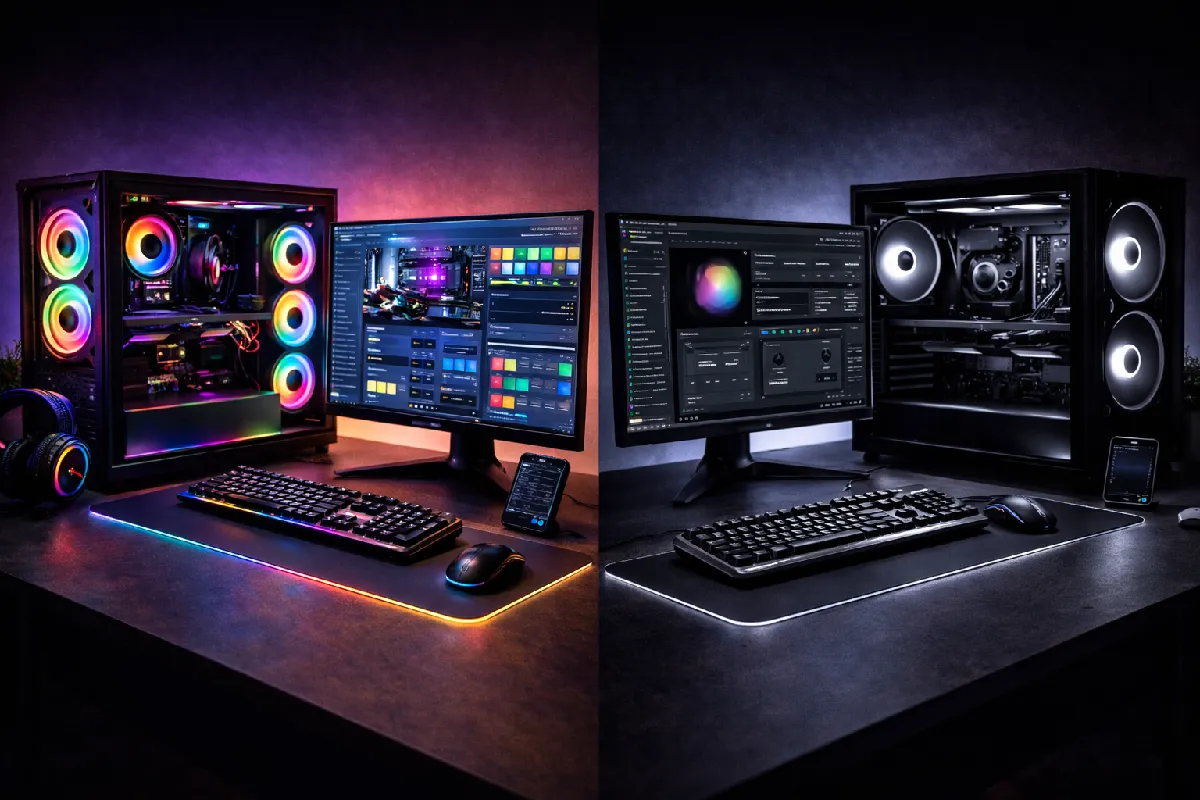
Neste dossiê técnico, vamos explorar a revolução dos softwares de código aberto e unificados (SignalRGB e OpenRGB). Vamos te ensinar a se livrar do software pesado das fabricantes, explicar a diferença elétrica que pode queimar seu PC se você plugar o cabo errado e discutir a tendência Stealth / Blackout — o retorno da elegância sem luzes.
1. O Problema do “Ecossistema Fechado”
As fabricantes de hardware não querem que você misture marcas.
A Corsair quer que você compre gabinete, fonte, fans, memória e mouse deles. Por isso, o software iCUE só conversa bem com produtos Corsair.
Se você comprar uma memória da G.Skill, o iCUE não a controla (nativamente). Você é obrigado a baixar o software da G.Skill.
O Impacto no Desempenho (Bloatware):
Esses softwares proprietários não são apenas drivers de luz. Eles são “Suítes Completas”.
- Eles instalam serviços de monitoramento.
- Eles coletam dados de telemetria.
- Eles criam “Overlays” em jogos.
- Eles instalam drivers de áudio virtuais.
O ASUS Armoury Crate, por exemplo, é notório por ser quase um vírus. Ele se injeta na BIOS, instala dezenas de processos (serviços com nomes como “Aura Service”, “LightingService”) que continuam rodando mesmo se você fechar o app. Isso gera conflitos de interrupção (IRQ) e pode causar micro-travamentos em jogos competitivos.
2. A Física da Luz: ARGB (5V) vs. RGB (12V)
Antes de falarmos de software, precisamos salvar seu hardware. Muita gente queima a placa-mãe nesta etapa.
Existem dois tipos de conectores de LED na sua placa-mãe. Eles parecem iguais, mas não são.
RGB 12V (Padrão Antigo / 4 Pinos)
- Conector: 4 pinos (12V, G, R, B).
- Voltagem: 12 Volts.
- Funcionamento: “Analógico”. Todos os LEDs da fita ou da ventoinha mudam para a mesma cor ao mesmo tempo. Você não consegue fazer o efeito “onda” ou “arco-íris passando”. A fita inteira fica vermelha, ou inteira azul.
- Limitação: Cores mais básicas, menos efeitos.
ARGB 5V (Addressable RGB / 3 Pinos)
- Conector: 3 pinos (5V, Data, Vazio, Ground). O conector físico tem um “buraco” faltando um pino.
- Voltagem: 5 Volts.
- Funcionamento: “Digital”. Cada LED individual na fita tem um endereço. Você pode ter o 1º LED vermelho, o 2º verde e o 3º azul. Isso permite efeitos complexos (chuva, meteoro, arco-íris fluido).
O PERIGO MORTAL: Jamais, em hipótese alguma, force o conector de 3 pinos (5V) na entrada de 4 pinos (12V) ou vice-versa. Se você ligar um LED 5V numa saída 12V, ele queima instantaneamente, sai fumaça e pode levar o controlador da placa-mãe junto.
3. A Solução 1: OpenRGB (O Minimalista Open Source)
O OpenRGB é um projeto comunitário de engenharia reversa.
Desenvolvedores brilhantes pegaram hardwares de todas as marcas, “sniffaram” (interceptaram) os pacotes USB que os softwares originais enviavam e criaram um programa leve que fala a língua de todos.
Como funciona:
O OpenRGB não fica rodando “efeitos” pesados na CPU o tempo todo (a menos que você queira). O objetivo principal dele é:
- Abrir.
- Mandar o comando “Fique Azul Estático” para a controladora da memória, da GPU e da placa-mãe.
- Fechar.
O comando fica gravado na memória do dispositivo. O software não precisa ficar aberto. Uso de RAM? Zero. Uso de CPU? Zero.
- Prós: Extremamente leve. Gratuito. Suporta Linux e Windows. Não tem telemetria ou bloatware.
- Contras: Interface feia e utilitária (parece Windows 98). Configurar efeitos complexos (como música) exige plugins e é chato.
- Para quem é: Para quem quer definir uma cor fixa (ex: tudo branco ou tudo vermelho), fechar o programa e ter performance máxima no PC.
4. A Solução 2: SignalRGB (O Artista Visual)
O SignalRGB tomou o mercado de assalto. Eles pegaram a ideia de “controlar tudo” mas focaram na experiência visual e na facilidade de uso.
A Tecnologia de “Canvas” (Tela):
Diferente dos outros apps que perguntam “que cor você quer na ventoinha?”, o SignalRGB trata seu setup inteiro como se fosse um monitor gigante.
- Você posiciona suas fans, memórias e tiras de LED em um layout virtual na tela.
- Você escolhe um efeito (ex: Fogo).
- O software “roda” um vídeo de fogo nesse layout virtual.
- Se a ventoinha #1 estiver na parte de baixo do layout, ela pega a cor da base do fogo. Se a ventoinha #2 estiver no topo, pega a cor da fumaça.
- Prós: Os efeitos mais bonitos e fluidos do mercado. Sincronização perfeita entre marcas diferentes (Corsair sincroniza com Razer que sincroniza com placa-mãe Gigabyte). Versão gratuita é muito robusta.
- Contras: É um software pesado. Ele precisa ficar aberto rodando o tempo todo para renderizar os efeitos. Consome cerca de 3% a 5% de CPU e 300MB de RAM. Alguns recursos (como controle de velocidade de ventoinha e visualização de áudio avançada) exigem assinatura Pro (paga).
5. Tabela de Comparação: Onde você se encaixa?
| Característica | Software da Fabricante (iCUE/Synapse) | OpenRGB | SignalRGB |
| Peso no Sistema | Pesado (Vários processos de fundo) | Leve (Pode ser fechado) | Médio/Pesado (Renderização constante) |
| Compatibilidade | Baixa (Só a própria marca) | Alta (Quase tudo) | Alta (Lista enorme de dispositivos) |
| Facilidade de Uso | Média | Baixa (Interface técnica) | Alta (Drag and Drop) |
| Efeitos Visuais | Bons (Pré-definidos) | Básicos | Incríveis (Engine baseada em Canvas) |
| Custo | Grátis (Incluído no hardware) | Grátis (Open Source) | Freemium (Básico grátis / Pro pago) |
| Risco de Bugs | Médio (Conflito entre apps) | Baixo | Baixo (Um app controla tudo) |
6. O Movimento Stealth / Blackout (Sem RGB)
Existe uma tendência crescente, liderada por profissionais e entusiastas de “Sleeper PCs”, de rejeitar completamente as luzes.
A Psicologia do Foco:
Um PC piscando no canto do olho, mesmo que sincronizado, gera estímulo visual periférico. Para quem trabalha com design, edição de cor ou joga competitivamente em quarto escuro, o RGB é uma distração. O reflexo das luzes no monitor (especialmente em monitores OLED Glossy) piora o contraste.
A Estética “Grown Up” (Adulta):
Um setup “Blackout” ou “All-Black” transmite seriedade e potência industrial.
- Materiais: Foca-se na textura. Metal escovado, Mesh preto, vidro fumê escuro, acetal.
- Peças: Fans da Noctua (Chromax Black), Be Quiet! ou Phanteks T30 (sem LEDs).
A Vantagem Econômica:
Peças sem RGB costumam ser mais baratas ou ter melhor performance pelo mesmo preço.
- Uma ventoinha com LED precisa sacrificar tamanho da pá para caber o anel de luz, ou usar plástico transparente que é menos rígido.
- Uma ventoinha sem LED (como a Noctua A12x25) usa todo o diâmetro para mover ar e usa polímero de cristal líquido (LCP) de alta densidade. Ela ventila mais e faz menos barulho.
7. Minha Experiência Pessoal: O Pesadelo da ASUS Armoury Crate
Há dois anos, montei um PC com placa-mãe ASUS, memória Corsair, GPU Gigabyte e fans Lian Li. O clássico “Frankenstein”.
Para fazer tudo brilhar junto, instalei os softwares de todos.
O Resultado: O Windows demorava 40 segundos a mais para iniciar (carregando todos os serviços). Em jogos como Warzone, eu tinha “stutters” (travadinhas) aleatórios a cada 5 minutos.
Investigando o Gerenciador de Tarefas, descobri que o LightingService.exe da ASUS estava dando picos de 15% de uso na CPU para tentar sincronizar uma cor.
A Limpeza:
Usei uma ferramenta chamada Revo Uninstaller para arrancar tudo. Tive que entrar na BIOS da ASUS e desativar a opção “Download Armoury Crate” (sim, a placa-mãe tenta instalar o vírus sozinha se você não bloquear).
Instalei o OpenRGB.
Configurei tudo para uma cor estática: Âmbar (Laranja Escuro). É uma cor que relaxa os olhos à noite e lembra interfaces retro-futuristas.
Salvei no perfil. Configurei o OpenRGB para abrir, aplicar e fechar no boot.
A Mudança: O PC inicia instantaneamente. Os jogos pararam de travar. E a estética de cor única fixa deu um ar muito mais sofisticado ao setup do que o arco-íris giratório. Nunca mais instalei software de fabricante.
8. Passo a Passo: Como Migrar para o Sistema Unificado
Se você quer sair do caos hoje, siga este roteiro:
Passo 1: O Expurgo
Não adianta instalar o SignalRGB por cima do iCUE. Eles vão brigar pelo controle do dispositivo USB e as luzes vão piscar loucamente (flicker).
- Desinstale iCUE, Synapse, Armoury Crate, RGB Fusion, Mystic Light.
- Use o Revo Uninstaller (versão gratuita) para limpar os registros e pastas que sobram (sobra muito lixo).
- Reinicie o PC.
Passo 2: A Escolha
- Baixe o SignalRGB se você quer efeitos bonitos e não se importa em deixar o programa aberto.
- Baixe o OpenRGB se você quer performance máxima e cores estáticas.
Passo 3: A Configuração (Exemplo no SignalRGB)
- Abra o SignalRGB. Ele deve detectar seus dispositivos automaticamente.
- Configurar Componentes: Você precisa dizer ao software quantos LEDs tem em cada ventoinha. (Ex: “Essa ventoinha no canal 1 tem 8 LEDs”).
- Layout: Arraste os componentes na tela virtual para imitar a posição física deles no seu gabinete.
- Escolha o Tema: Vá na biblioteca (grátis) e aplique um tema.
Dica de Troubleshooting: Se algum dispositivo não aparecer, pode ser necessário rodar o programa como Administrador ou verificar se a BIOS não está “sequestrando” o controle RGB (algumas placas-mãe exigem que você coloque o modo de iluminação em “Off” ou “Software Control” na BIOS).
9. Hardware: Controladoras ARGB (Hubs)
Se sua placa-mãe só tem uma saída ARGB 5V e você tem 9 ventoinhas, você precisa de um Hub.
Cuidado com a diferença:
- Splitter (Divisor Simples): Um cabo que divide 1 em 4.
- Efeito: Todas as 4 ventoinhas farão exatamente a mesma coisa (espelhadas). O software acha que é uma ventoinha só.
- Risco: Se você ligar muitas fans, pode puxar mais corrente (Amperes) do que a porta da placa-mãe aguenta e queimar a porta. (Geralmente o limite é 3 Amperes).
- Hub Alimentado (SATA): Recebe energia da fonte (SATA) e apenas o sinal da placa-mãe.
- Segurança: Muito maior. Não queima a placa-mãe. Mas ainda espelha o sinal.
- Controladora USB (Ex: Razer Chroma Controller, Corsair Commander):
- A Elite: Liga na porta USB interna da placa-mãe (header 2.0).
- Efeito: Permite controlar cada porta individualmente. O SignalRGB ama isso. Você pode fazer a fan 1 girar vermelho e a fan 2 girar azul. É a única forma de ter controle total.
FAQ: Luzes e Software
1. O SignalRGB é vírus? Por que ele pede acesso à rede?
Não é vírus. Ele pede acesso à rede porque possui recursos de integração (ex: piscar as luzes quando você recebe um donate na Twitch ou controlar luzes inteligentes Philips Hue na sua casa via Wi-Fi).
2. Posso queimar meus LEDs usando OpenRGB?
Antigamente (2020), houve casos raros com placas MSI onde o software mandava valores errados. Isso foi corrigido há anos. Hoje é muito seguro. O único risco real é físico (ligar 5V em 12V), que é erro do usuário, não do software.
3. O branco do meu LED parece amarelo ou azulado. Por quê?
LEDs RGB não têm “branco verdadeiro”. Eles acendem R+G+B ao máximo para criar branco.
- Se o LED for barato, o balanceamento é ruim e fica azulado.
- Se faltar energia (muitas fans num cabo só), a voltagem cai e o branco fica amarelo/laranja no final da fita.
- Solução: No SignalRGB/OpenRGB, você pode calibrar o branco, diminuindo um pouco o Azul ou Verde até ficar branco neutro aos seus olhos.
4. Memória RAM precisa de cabo para RGB?
Não. A memória RAM recebe os dados de iluminação através do próprio slot DIMM da placa-mãe (SMBus). Às vezes, o OpenRGB precisa de um driver especial (WinRing0) para acessar esse barramento, mas geralmente funciona nativamente.
5. O que é “Ambient Aware” ou “Screen Mirror”?
É um efeito onde os LEDs copiam o que está na borda do seu monitor. Se você está jogando num cenário de floresta, o quarto fica verde. Se explode algo, fica laranja.
- Performance: Isso consome bastante CPU, pois o software precisa “tirar print” da sua tela 60 vezes por segundo para analisar as cores. Use com moderação se seu processador for fraco.
Conclusão: Assuma o Controle
Não deixe o software da fabricante ditar como seu PC funciona. Um setup “Gamer” de verdade não é aquele que pisca em arco-íris aleatório. É aquele que reflete a intenção do dono. Seja um setup Stealth focado em performance pura e silêncio visual, ou um setup Sincronizado via SignalRGB onde cada LED conta uma história, a chave é a unificação.
Remova o bloatware. Escolha um ecossistema (ou nenhum). E lembre-se: às vezes, a configuração de luz mais bonita é o botão “Off”.